
Web Workbench の使い方
Evergreen Web Workbench は、Evergreen モジュールが追跡するアプリケーション バージョン データを調べるためのブラウザー ベースのアプリケーションです。任意のプラットフォームで利用できます。次の場所を開いてください。
TIP
Web Workbench は Progressive Web App (PWA) としてインストールし、スタンドアロン アプリとして利用できます。ブラウザーのインストール機能を使って、デスクトップまたはホーム画面に追加してください。
ダッシュボード
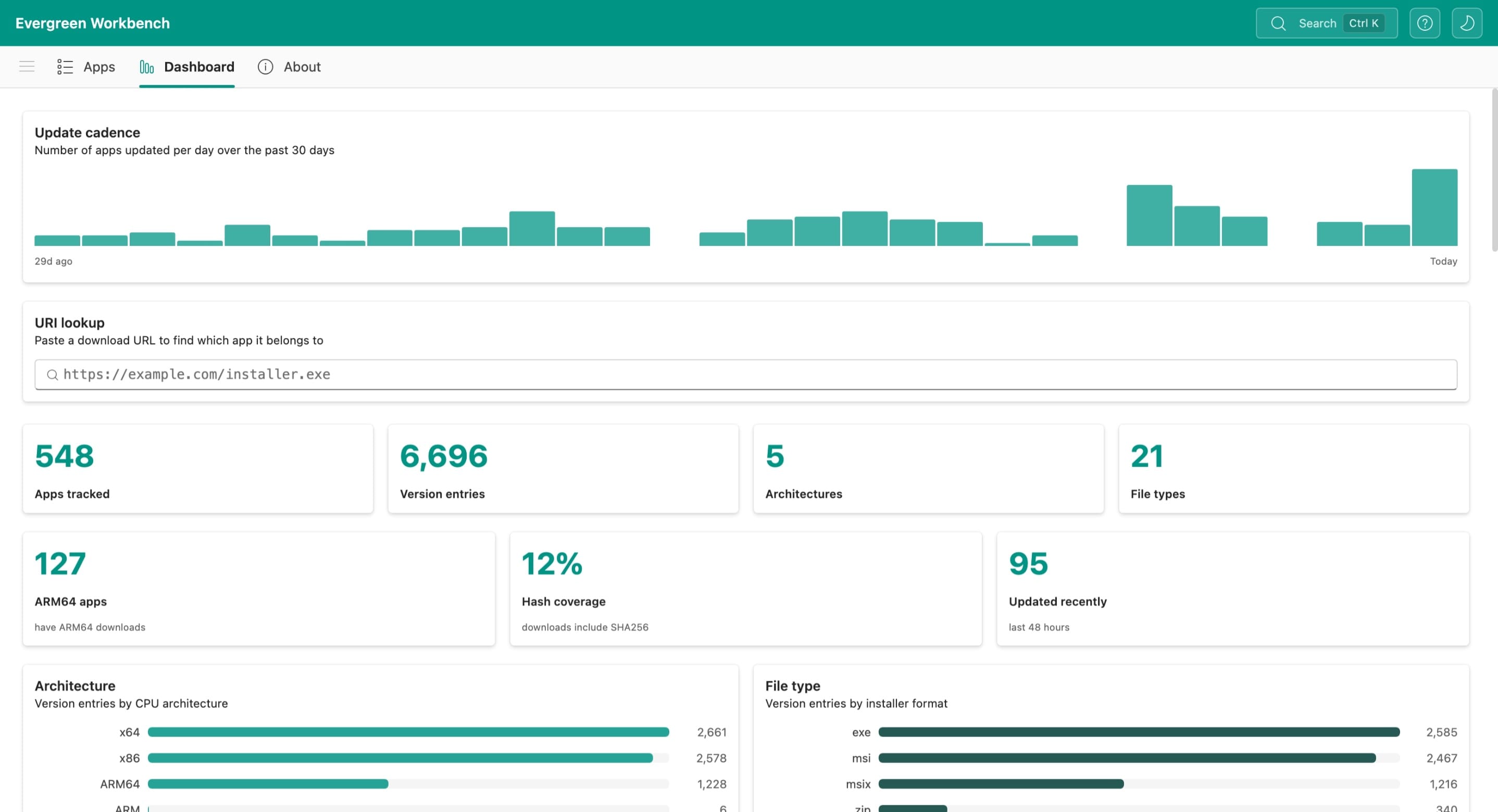
ダッシュボードでは、Evergreen が追跡するすべてのアプリケーションの概要をひと目で確認できます。
概要統計
上部の行には、主な指標が表示されます。
| 指標 | 説明 |
|---|---|
| 追跡中のアプリ | Evergreen が追跡するアプリケーションの総数 |
| バージョン エントリ | すべてのアプリケーションのバージョン レコード総数 |
| アーキテクチャ | 異なる CPU アーキテクチャ(x64、x86、ARM64 など)の数 |
| ファイル形式 | 異なるインストーラー形式(exe、msi、msix、zip など)の数 |
| 最近更新されたアプリ | 過去 48 時間以内にデータが更新されたアプリケーション |
グラフ
2 つの横棒グラフで、バージョン エントリの分布を表示します。
- アーキテクチャ - CPU アーキテクチャ(x64、x86、ARM64、aarch64 など)の内訳
- ファイル形式 - インストーラー形式(exe、msi、msix、zip、cab など)の内訳
URI の検索
URI 検索フィールドにダウンロード URL を貼り付けると、その URL がどの Evergreen アプリケーションに属するかを確認できます。
最近のアクティビティ
データが最近更新されたアプリケーションを一覧表示し、アプリケーション名と更新時期を示します。
アプリ ビュー
アプリ ビューでは、左側のサイドバーに Evergreen がサポートするすべてのアプリケーションを一覧表示し、右側にバージョンの詳細を表示します。アプリケーションを選択すると、そのバージョン エントリを確認できます。
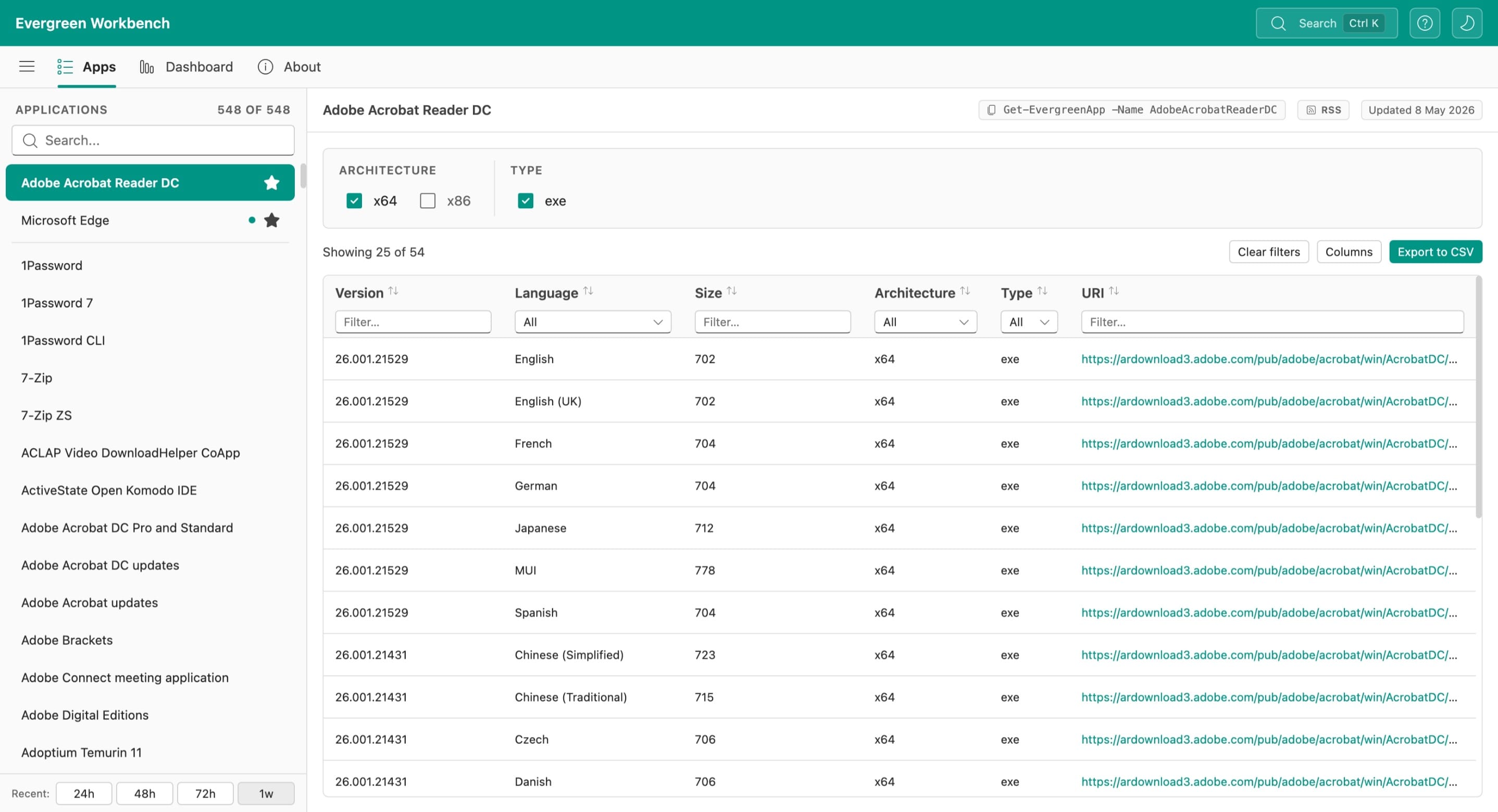
サイドバーには次の項目が表示されます。
- アプリケーション数 - 合計数と有効なフィルター数
- 検索ボックス - 入力してアプリケーション一覧を名前で絞り込み
- 星アイコン - 最近更新されたアプリケーションを強調表示
- 最近のフィルター - 過去 24 時間、48 時間、72 時間、または 1 週間以内に更新されたアプリケーションのみを表示
バージョン詳細テーブルには次の列が表示されます。
| 列 | 説明 |
|---|---|
| Version | アプリケーションのバージョン文字列 |
| Language | インストーラーの言語またはロケール |
| Size | インストーラーのファイル サイズ(MB) |
| Architecture | CPU アーキテクチャ(x64、x86、ARM64 など) |
| URI | インストーラーの直接ダウンロード URL |
アプリケーションによっては、追加の列(Channel、Release、Date、Expiry、SHA256、Type)も利用できます。Columns ボタンを使うと、列を表示または非表示にできます。
アーキテクチャと形式のフィルター
詳細ペインの上部にあるチェックボックスで、アーキテクチャ(x64、x86 など)やファイル形式(exe、msi など)で結果を絞り込めます。フィルターを切り替えると、一致する結果数が更新されます。
ツールバー
バージョン テーブルの上にあるツールバーには、次の機能があります。
- Get-EvergreenApp コマンド - 同じデータを取得する PowerShell コマンド(例:
Get-EvergreenApp -Name AdobeAcrobatReaderDC)のコピー ボタン - RSS - 選択したアプリケーションの RSS フィードへのリンク
- 更新日 - アプリケーション データが最後に更新された日時
- 検索をクリア - サイドバーの検索文字列をクリア
- フィルターをクリア - すべての列、アーキテクチャ、形式のフィルターをリセット
- Columns - テーブル列を表示または非表示
- CSV にエクスポート - 現在の絞り込み済みビューを CSV ファイルとしてダウンロード
絞り込み
バージョン詳細テーブルの各列には、見出しの下にテキスト フィルター欄があります。任意の欄に入力して、一致する行に結果を絞り込めます。
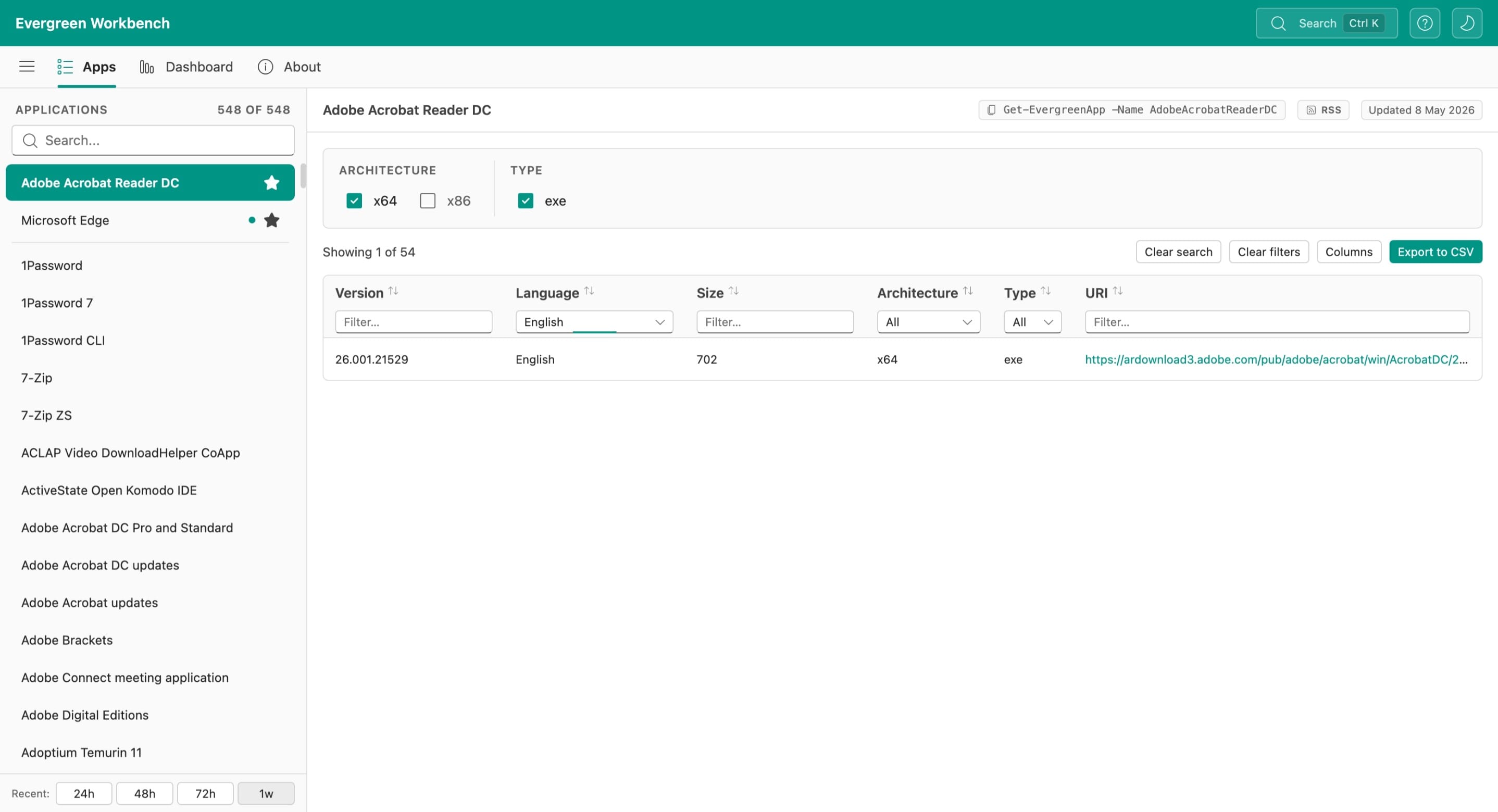
列フィルターは、アーキテクチャや形式のチェックボックス フィルターと組み合わせて使えます。たとえば、x64 アーキテクチャのチェックボックスを選択し、Language フィルターに "English" と入力すると、英語版の x64 インストーラーだけが表示されます。
Clear filters をクリックするとすべての列フィルターがリセットされ、Clear search をクリックするとサイドバーの検索がリセットされます。
検索
サイドバー検索
アプリケーション サイドバー上部の検索ボックスでは、入力に合わせてアプリケーション一覧が絞り込まれます。アプリケーション名のみが検索対象です。
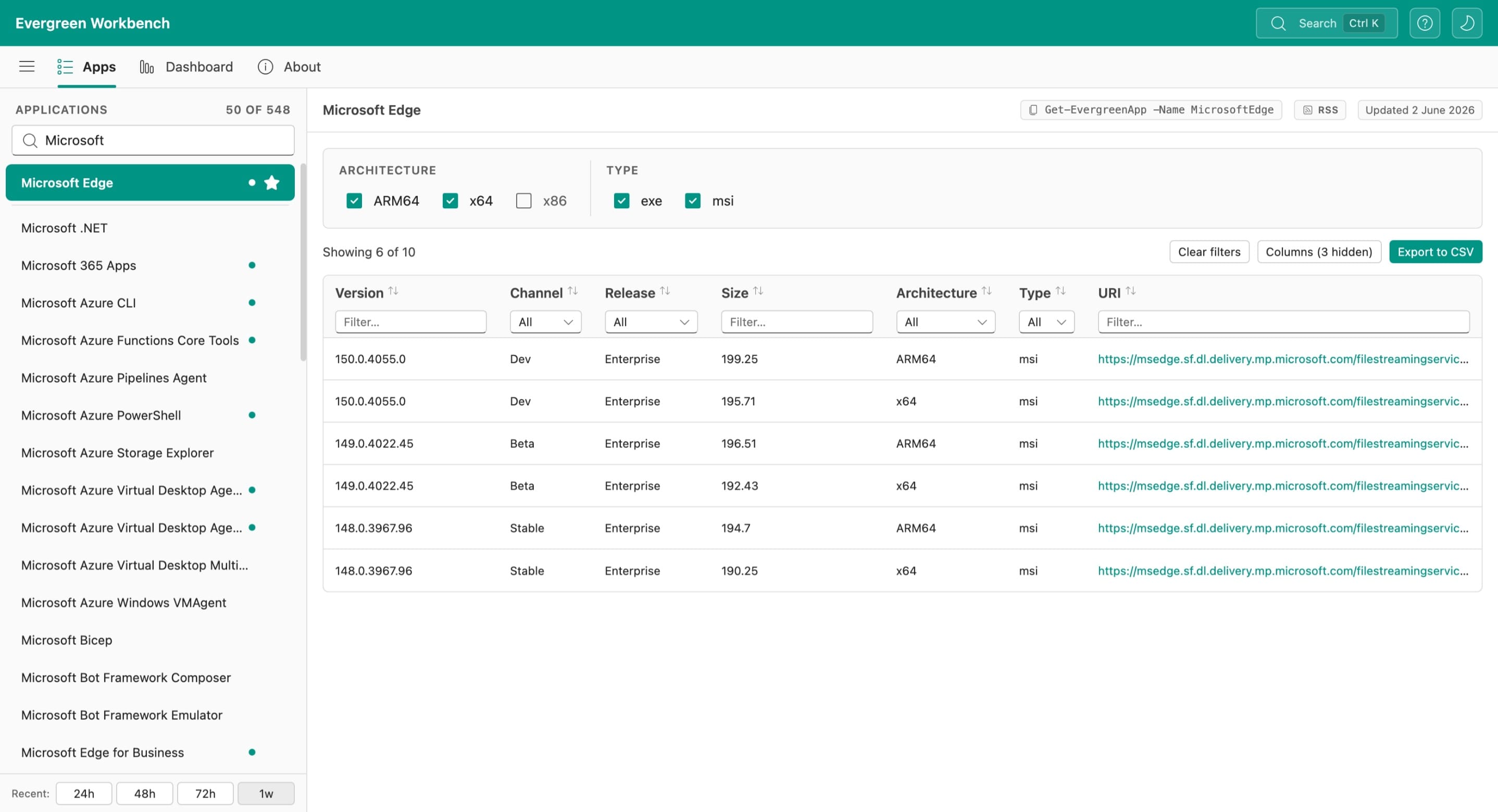
グローバル検索
Ctrl+K を押すか、上部バーの検索アイコンをクリックすると、グローバル検索オーバーレイが開きます。グローバル検索では、すべてのアプリケーション名とダウンロード URI を検索できます。
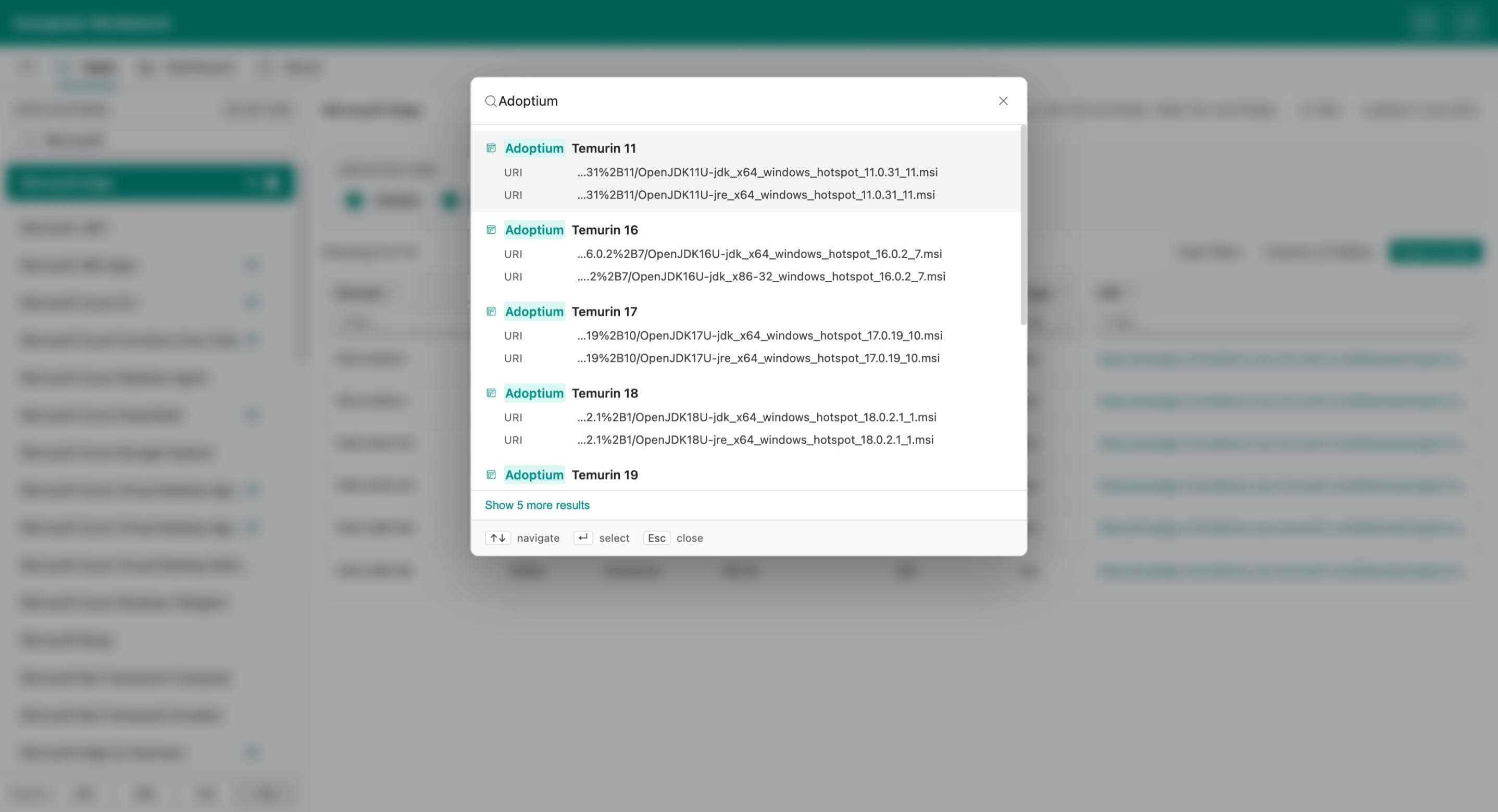
矢印キーで結果を移動し、Enter を押して選択します。Esc を押すと検索オーバーレイが閉じます。
その他の機能
PWA としてインストールする
Web Workbench は Progressive Web App です。ブラウザーのインストール機能(通常はアドレス バーまたはブラウザー メニューにあります)を使うと、Windows、macOS、Linux、モバイル デバイスでスタンドアロン アプリケーションとしてインストールできます。
テーマ
ページ右上のテーマ ボタン(月 / 太陽アイコン)を使うと、ライト テーマとダーク テーマを切り替えられます。
RSS フィード
各アプリケーションのフィードは、ツールバーの RSS リンクから利用できます。アプリケーションのフィードを購読すると、新しいバージョン データが利用可能になったときに通知を受け取れます。
キーボード ショートカット
? を押すと、利用可能なキーボード ショートカットが表示されます。主なショートカット:
- Ctrl+K - グローバル検索を開く
- ? - キーボード ショートカットを表示