
Utiliser Web Workbench
Evergreen Web Workbench est une application accessible depuis un navigateur, qui permet d’explorer les données de version suivies par le module Evergreen. Elle est disponible sur toutes les plateformes : ouvrez-la à l’adresse suivante :
TIP
Web Workbench peut être installée comme application Web progressive (PWA) afin de fonctionner de manière autonome. Utilisez l’option d’installation de votre navigateur pour l’ajouter au bureau ou à l’écran d’accueil.
Tableau de bord
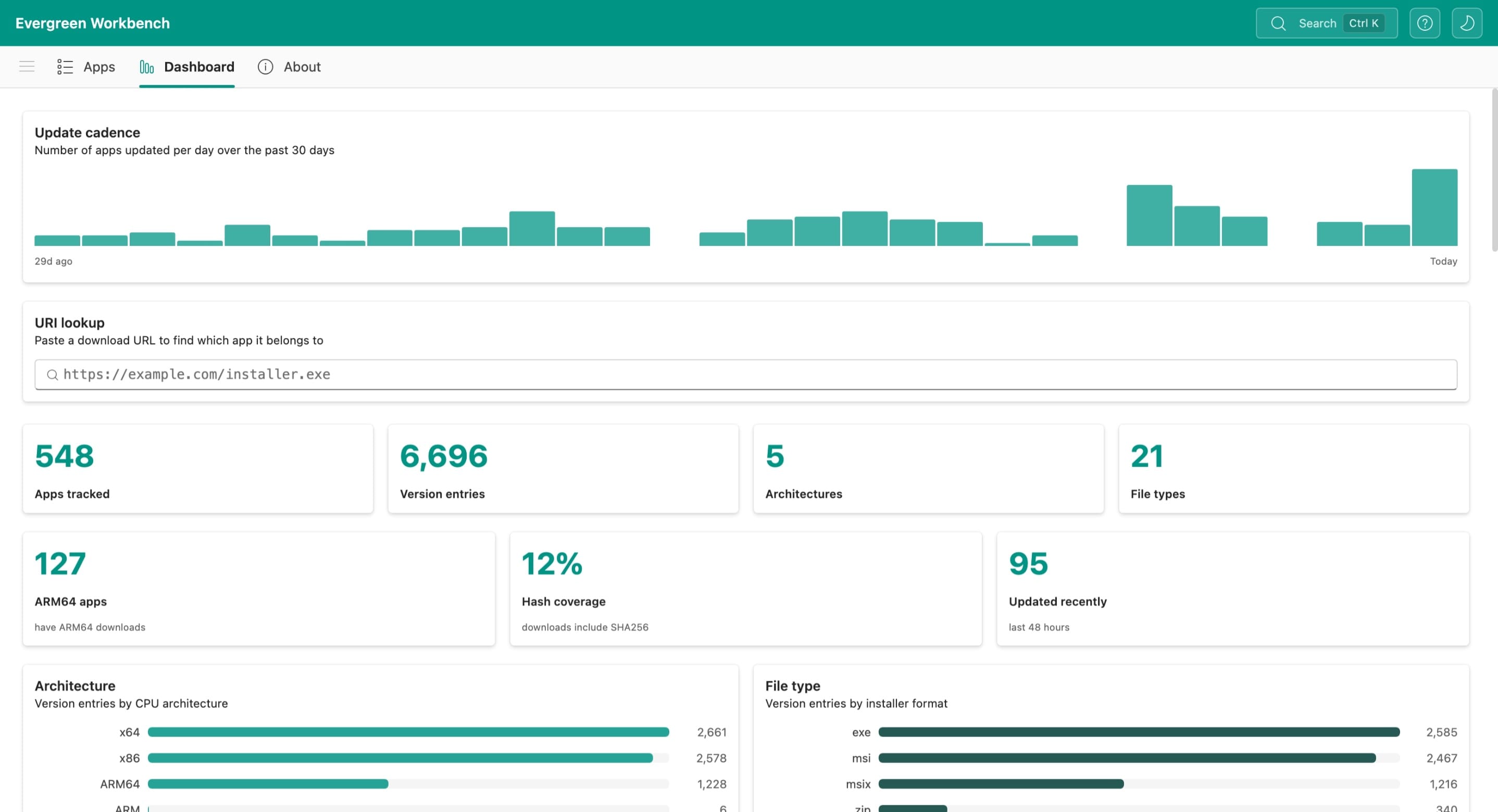
Le tableau de bord présente une vue d’ensemble de toutes les applications suivies par Evergreen.
Statistiques récapitulatives
La rangée supérieure affiche les indicateurs clés :
| Indicateur | Description |
|---|---|
| Applications suivies | Nombre total d’applications suivies par Evergreen |
| Entrées de version | Nombre total d’enregistrements de version pour toutes les applications |
| Architectures | Nombre d’architectures de processeur distinctes (x64, x86, ARM64, etc.) |
| Types de fichiers | Nombre de formats de programmes d’installation distincts (exe, msi, msix, zip, etc.) |
| Mises à jour récentes | Applications dont les données ont été mises à jour au cours des 48 dernières heures |
Graphiques
Deux histogrammes horizontaux illustrent la répartition des entrées de version :
- Architecture – répartition par architecture de processeur (x64, x86, ARM64, aarch64, etc.)
- Type de fichier – répartition par format de programme d’installation (exe, msi, msix, zip, cab, etc.)
Recherche d’URI
Collez une URL de téléchargement dans le champ de recherche d’URI pour trouver l’application Evergreen correspondante.
Activité récente
Liste des applications dont les données ont été mises à jour récemment, avec le nom de l’application et la date de sa dernière mise à jour.
Vue Applications
La vue Applications affiche dans une barre latérale à gauche toutes les applications prises en charge par Evergreen et, à droite, les détails de leurs versions. Sélectionnez une application pour afficher ses entrées de version.
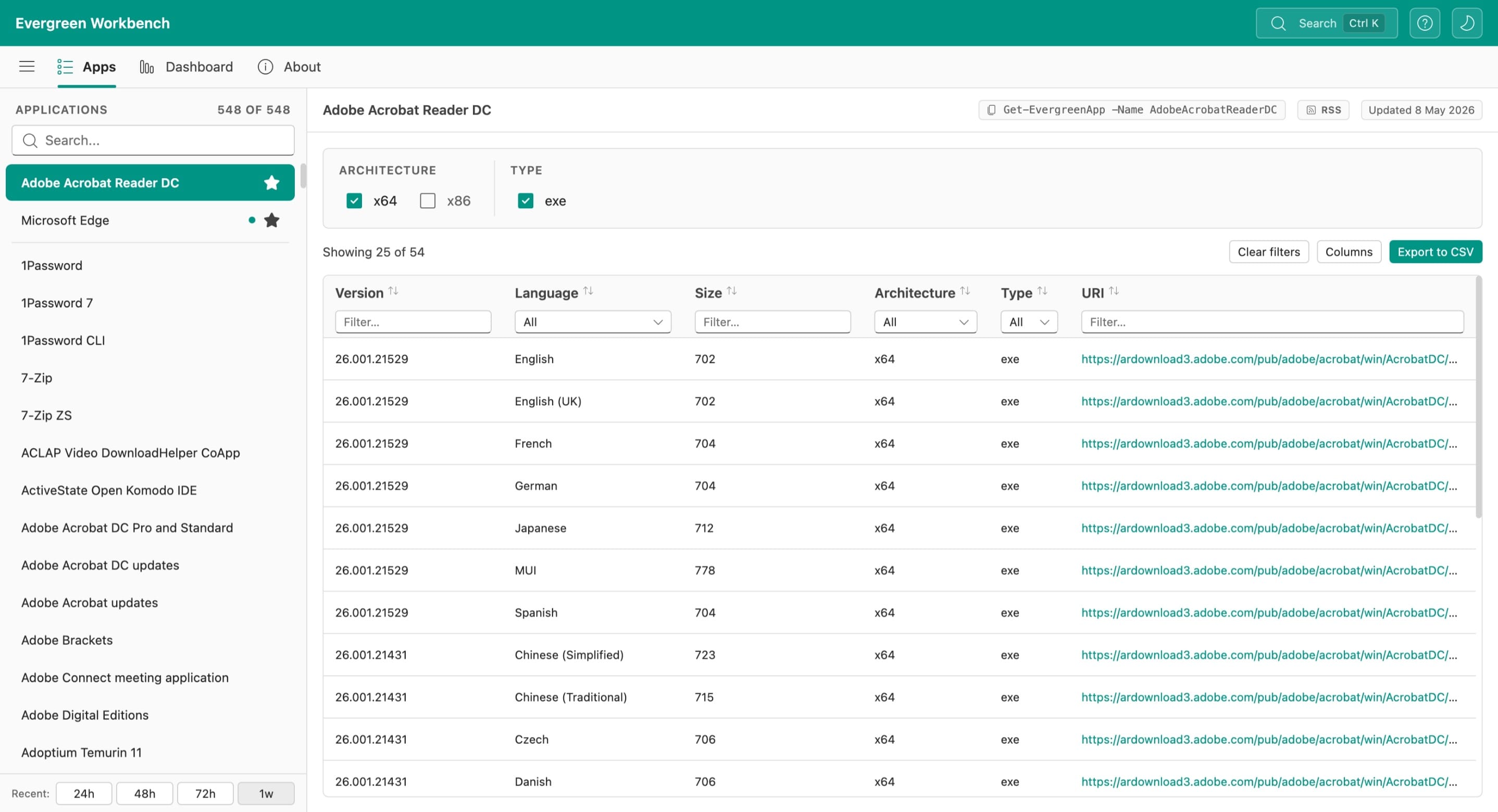
La barre latérale affiche :
- Nombre d’applications – total et nombre de filtres actifs
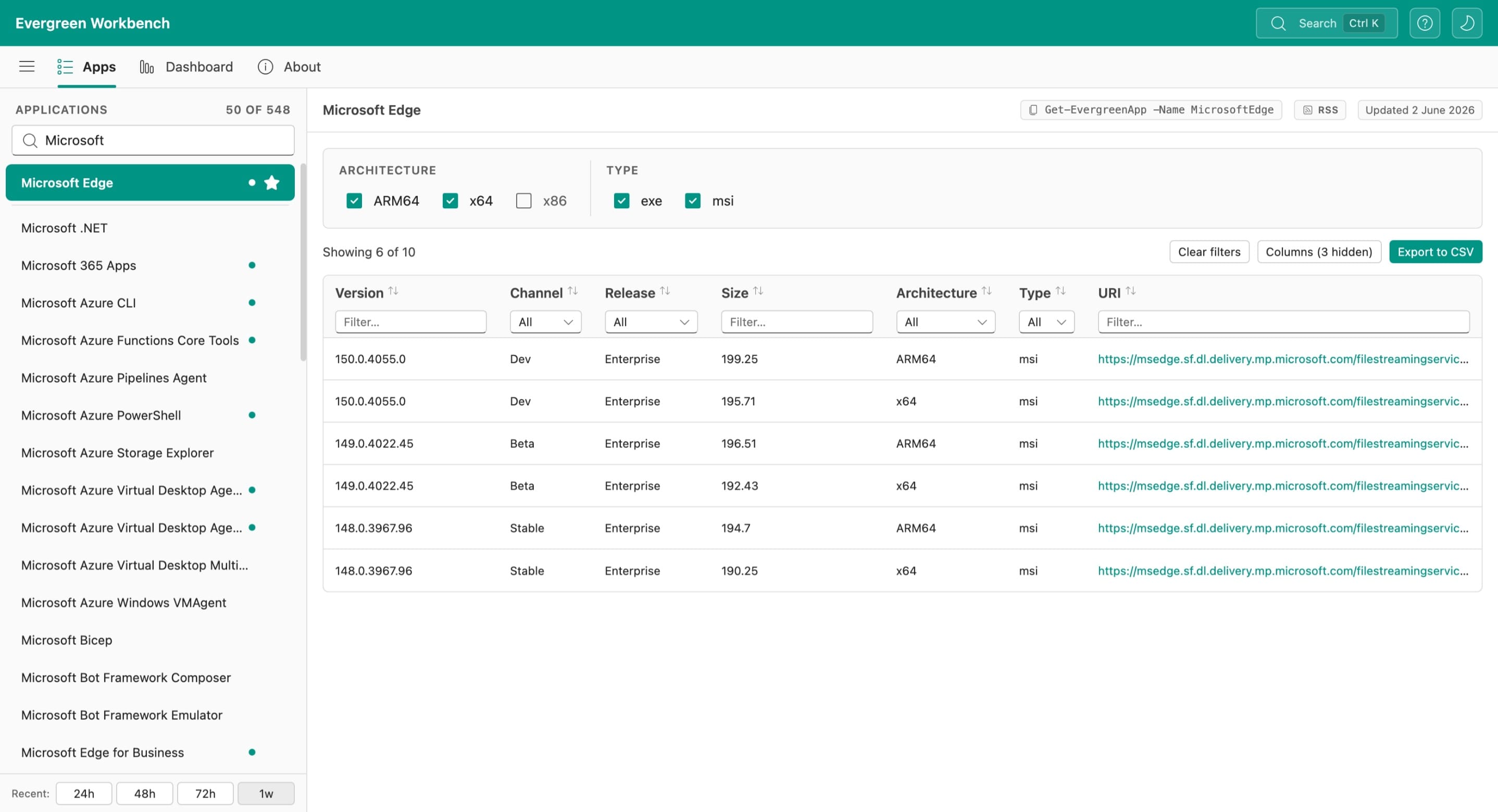
- Champ de recherche – saisissez du texte pour filtrer les applications par nom
- Icône étoile – les applications récemment mises à jour sont mises en évidence
- Filtre Récent – limite la barre latérale aux applications mises à jour au cours des dernières 24 h, 48 h, 72 h ou de la dernière semaine
Le tableau des détails de version comporte les colonnes suivantes :
| Colonne | Description |
|---|---|
| Version | Chaîne de version de l’application |
| Langue | Langue ou paramètres régionaux du programme d’installation |
| Taille | Taille du fichier d’installation en Mo |
| Architecture | Architecture du processeur (x64, x86, ARM64, etc.) |
| URI | URL de téléchargement direct du programme d’installation |
Selon l’application, des colonnes supplémentaires (Channel, Release, Date, Expiry, SHA256, Type) sont disponibles. Utilisez le bouton Colonnes pour afficher ou masquer des colonnes.
Filtres d’architecture et de type
En haut du volet de détails, des cases à cocher permettent d’affiner les résultats selon l’architecture (par exemple x64, x86) et le type de fichier (par exemple exe, msi). Le nombre de résultats correspondants est actualisé à chaque modification des filtres.
Barre d’outils
La barre d’outils au-dessus du tableau des versions propose :
- Commande Get-EvergreenApp – bouton permettant de copier la commande PowerShell qui récupère les mêmes données (par exemple
Get-EvergreenApp -Name AdobeAcrobatReaderDC) - RSS – lien vers le flux RSS de l’application sélectionnée
- Date de mise à jour – indique la dernière actualisation des données de l’application
- Effacer la recherche – efface le texte de recherche dans la barre latérale
- Effacer les filtres – réinitialise tous les filtres de colonne, d’architecture et de type
- Colonnes – affiche ou masque les colonnes du tableau
- Exporter au format CSV – télécharge la vue filtrée actuelle dans un fichier CSV
Filtrage
Chaque colonne du tableau de détails des versions comporte un champ de filtre textuel sous son en-tête. Saisissez une valeur dans un champ pour limiter les résultats aux lignes correspondantes.
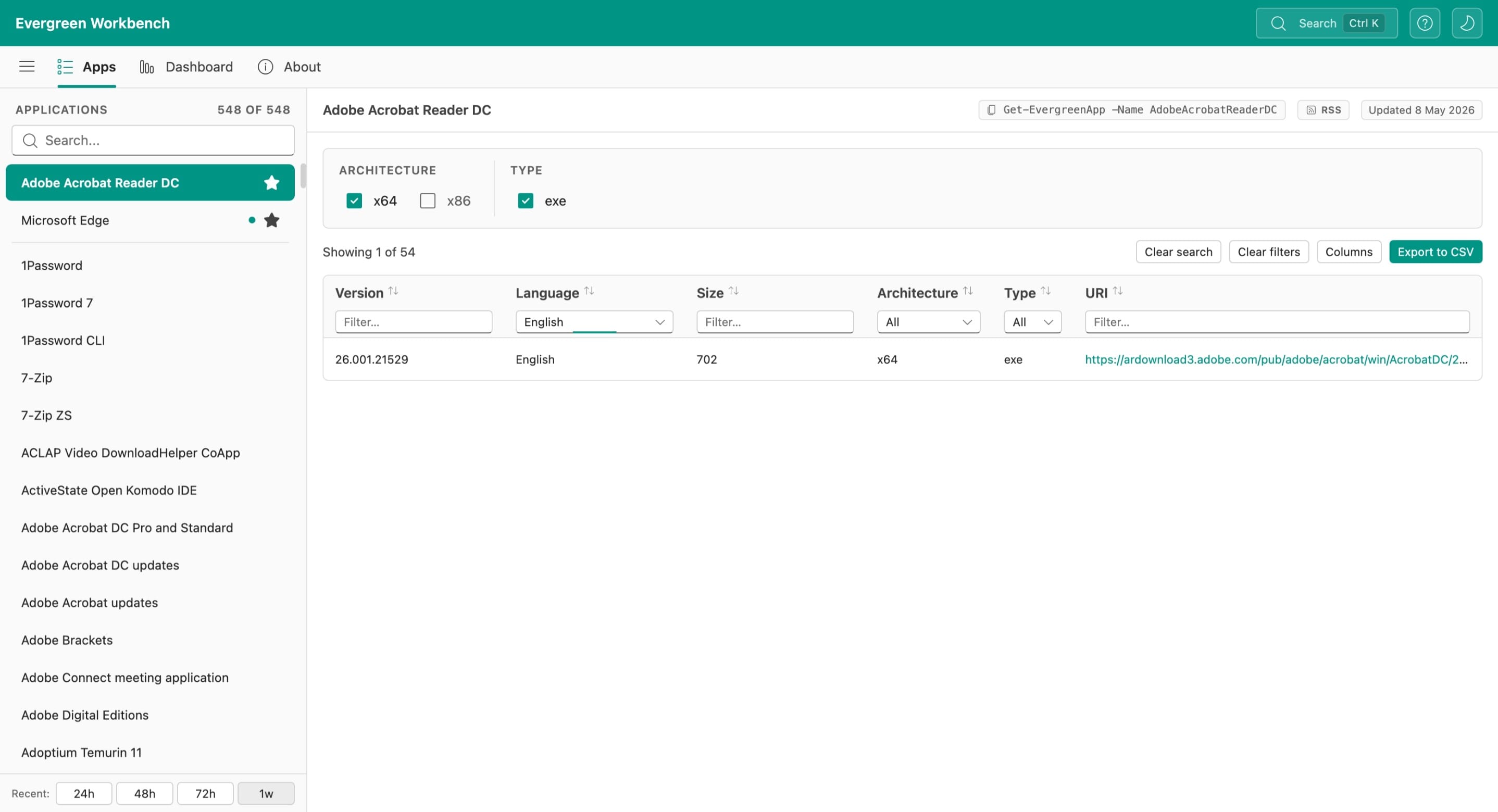
Les filtres de colonne fonctionnent de concert avec les cases à cocher d’architecture et de type. Par exemple, cochez x64 et saisissez « English » dans le filtre Langue pour afficher uniquement les programmes d’installation x64 en anglais.
Cliquez sur Effacer les filtres pour réinitialiser tous les filtres de colonne, ou sur Effacer la recherche pour réinitialiser la recherche dans la barre latérale.
Recherche
Recherche dans la barre latérale
Le champ de recherche en haut de la barre latérale filtre la liste au fur et à mesure de la saisie. Seuls les noms des applications sont pris en compte.
Recherche globale
Appuyez sur Ctrl+K (ou cliquez sur l’icône de recherche dans la barre supérieure) pour ouvrir la recherche globale. Celle-ci recherche dans tous les noms d’applications et URI de téléchargement.
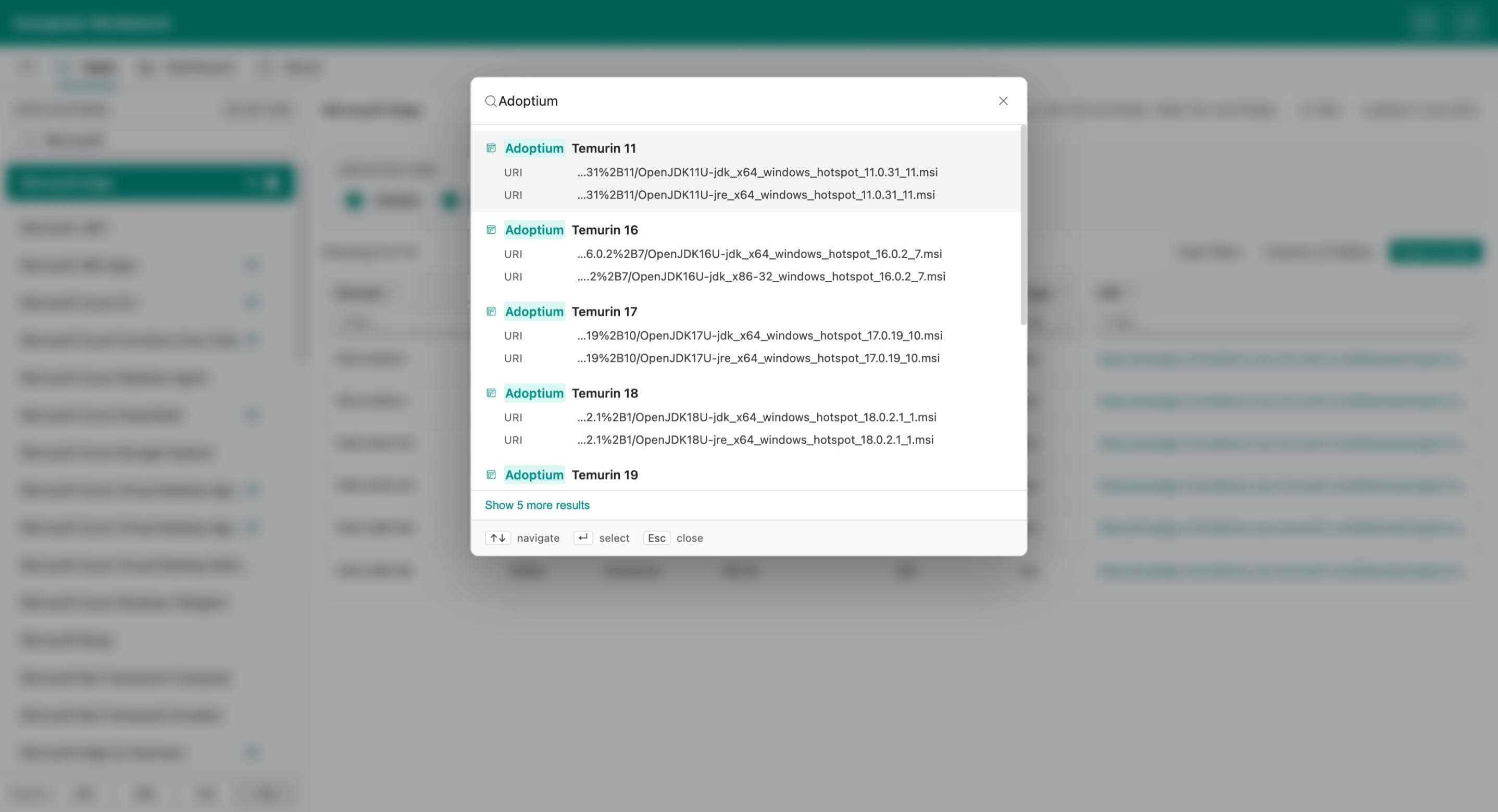
Utilisez les touches fléchées pour parcourir les résultats et appuyez sur Entrée pour sélectionner un élément. Appuyez sur Échap pour fermer la recherche.
Fonctionnalités supplémentaires
Installer comme PWA
Web Workbench est une application Web progressive. Utilisez l’option d’installation de votre navigateur (généralement dans la barre d’adresse ou le menu du navigateur) pour l’installer comme application autonome sur Windows, macOS, Linux ou un appareil mobile.
Thème
Basculez entre les thèmes clair et sombre avec le bouton de thème (icône lune/soleil) dans le coin supérieur droit de la page.
Flux RSS
Chaque application dispose d’un flux RSS accessible via le lien RSS de la barre d’outils. Abonnez-vous au flux d’une application pour être averti de la disponibilité de nouvelles données de version.
Raccourcis clavier
Appuyez sur ? pour afficher les raccourcis clavier disponibles. Parmi eux :
- Ctrl+K – ouvrir la recherche globale
- ? – afficher les raccourcis clavier