
Usar Web Workbench
Evergreen Web Workbench es una aplicación basada en navegador para explorar los datos de versiones de aplicaciones cuyo seguimiento realiza el módulo Evergreen. Está disponible en cualquier plataforma. Ábrala aquí:
TIP
Web Workbench se puede instalar como una aplicación web progresiva (PWA) para usarla como aplicación independiente. Use la opción de instalación del navegador para agregarla al escritorio o a la pantalla de inicio.
Panel
El panel ofrece un resumen general de todas las aplicaciones cuyo seguimiento realiza Evergreen.
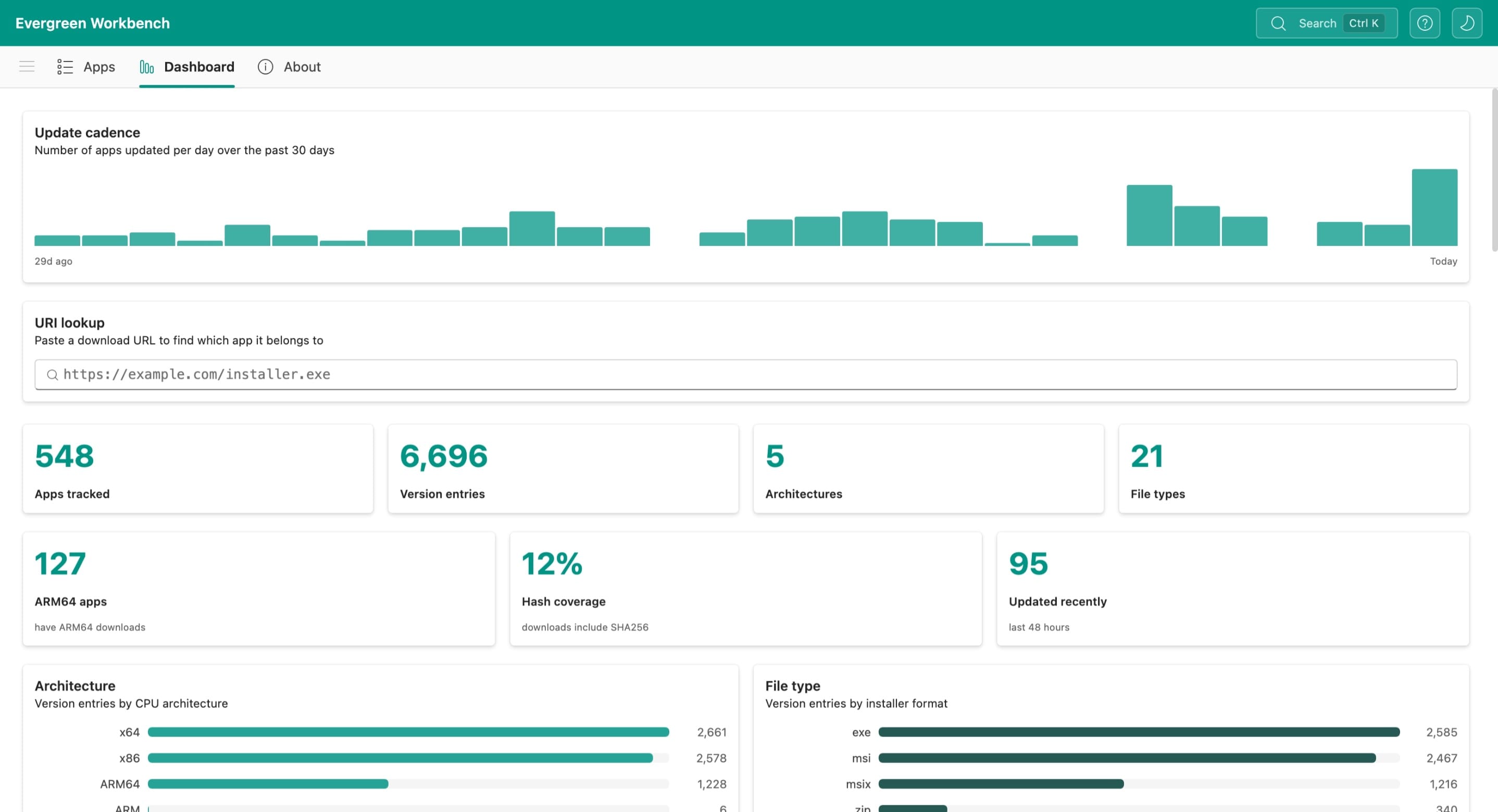
Estadísticas de resumen
La fila superior muestra las métricas principales:
| Métrica | Descripción |
|---|---|
| Aplicaciones con seguimiento | Número total de aplicaciones cuyo seguimiento realiza Evergreen |
| Entradas de versión | Número total de registros de versiones de todas las aplicaciones |
| Arquitecturas | Número de arquitecturas de CPU distintas (x64, x86, ARM64, etc.) |
| Tipos de archivo | Número de formatos de instalador distintos (exe, msi, msix, zip, etc.) |
| Actualizadas recientemente | Aplicaciones cuyos datos se actualizaron en las últimas 48 horas |
Gráficos
Dos gráficos de barras horizontales muestran la distribución de las entradas de versiones:
- Architecture: distribución por arquitectura de CPU (x64, x86, ARM64, aarch64, etc.)
- Tipo de archivo: distribución por formato de instalador (exe, msi, msix, zip, cab, etc.)
Búsqueda de URI
Pegue una URL de descarga en el campo de búsqueda de URI para encontrar a qué aplicación Evergreen pertenece.
Actividad reciente
Lista de aplicaciones con los datos actualizados más recientemente; muestra el nombre de la aplicación y hace cuánto se actualizó.
Vista de aplicaciones
La vista Apps muestra todas las aplicaciones compatibles con Evergreen en una barra lateral a la izquierda y los detalles de las versiones a la derecha. Seleccione una aplicación para ver sus entradas de versiones.
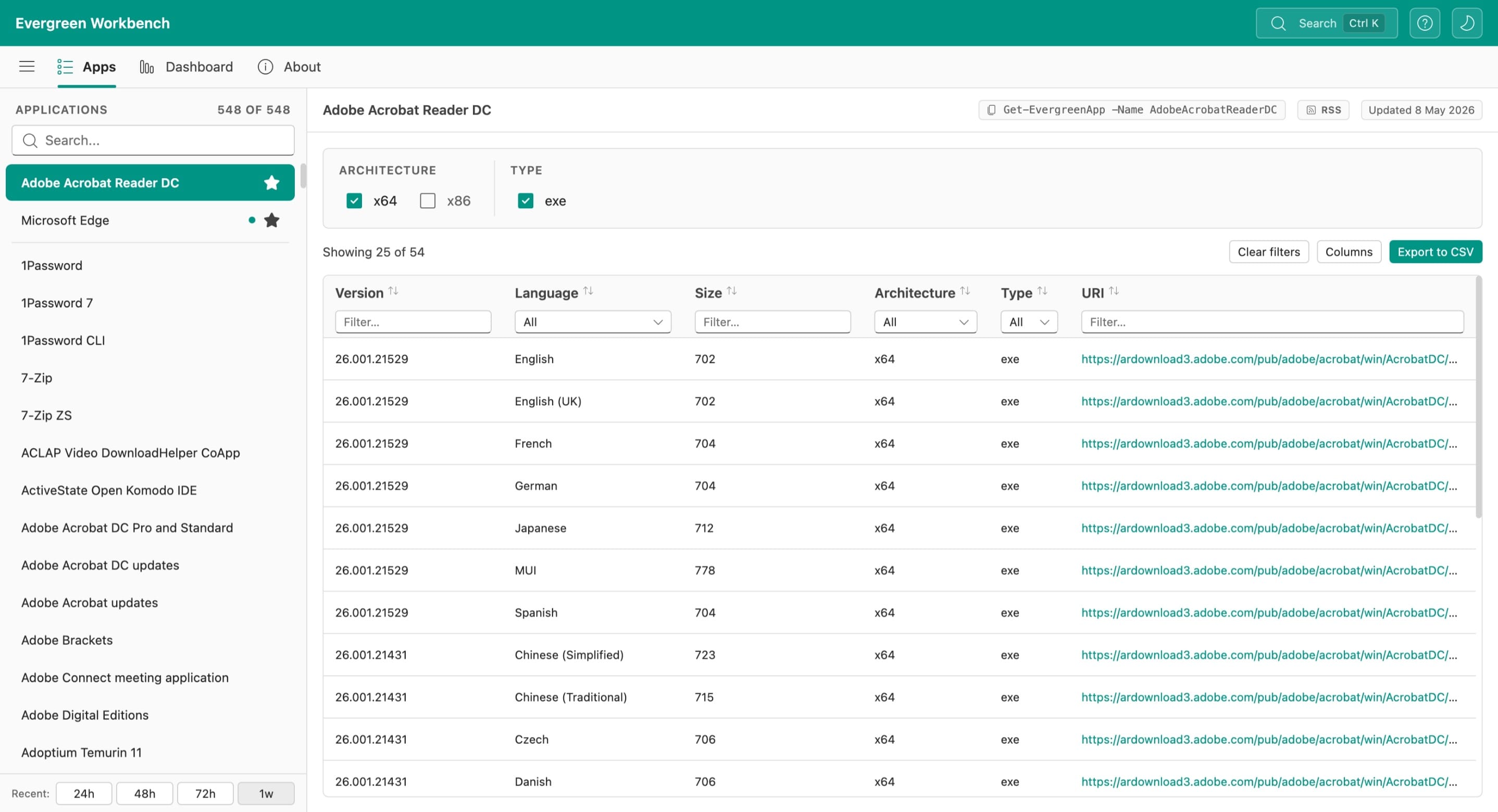
La barra lateral muestra:
- Número de aplicaciones: total de aplicaciones y número de filtros activos
- Cuadro de búsqueda: permite filtrar la lista de aplicaciones por nombre
- Icono de estrella: resalta las aplicaciones con actualizaciones recientes
- Filtro de recientes: filtra la barra lateral para mostrar solo las aplicaciones actualizadas en las últimas 24 o 48 horas, en los últimos 72 horas o en la última semana
La tabla de detalles de versiones muestra estas columnas:
| Columna | Descripción |
|---|---|
| Version | Cadena de versión de la aplicación |
| Language | Idioma o configuración regional del instalador |
| Size | Tamaño del archivo instalador en MB |
| Architecture | Arquitectura de CPU (x64, x86, ARM64, etc.) |
| URI | URL de descarga directa del instalador |
Hay otras columnas (Channel, Release, Date, Expiry, SHA256 y Type) disponibles según la aplicación. Use el botón Columnas para mostrar u ocultar columnas.
Filtros de arquitectura y tipo
En la parte superior del panel de detalles, los filtros de casilla permiten restringir los resultados por arquitectura (por ejemplo, x64 o x86) y tipo de archivo (por ejemplo, exe o msi). El número de resultados coincidentes se actualiza al cambiar los filtros.
Barra de herramientas
La barra de herramientas situada sobre la tabla de versiones incluye:
- Comando Get-EvergreenApp: botón para copiar el comando de PowerShell que recupera los mismos datos (por ejemplo,
Get-EvergreenApp -Name AdobeAcrobatReaderDC) - RSS: vínculo a la fuente RSS de la aplicación seleccionada
- Fecha de actualización: indica cuándo se actualizaron por última vez los datos de la aplicación
- Borrar búsqueda: borra el texto de búsqueda de la barra lateral
- Borrar filtros: restablece los filtros de columna, arquitectura y tipo
- Columnas: muestra u oculta columnas de la tabla
- Exportar a CSV: descarga la vista filtrada actual como archivo CSV
Filtrado
Cada columna de la tabla de detalles de versiones tiene un campo de filtro de texto debajo del encabezado. Escriba en cualquiera de ellos para restringir los resultados a las filas coincidentes.
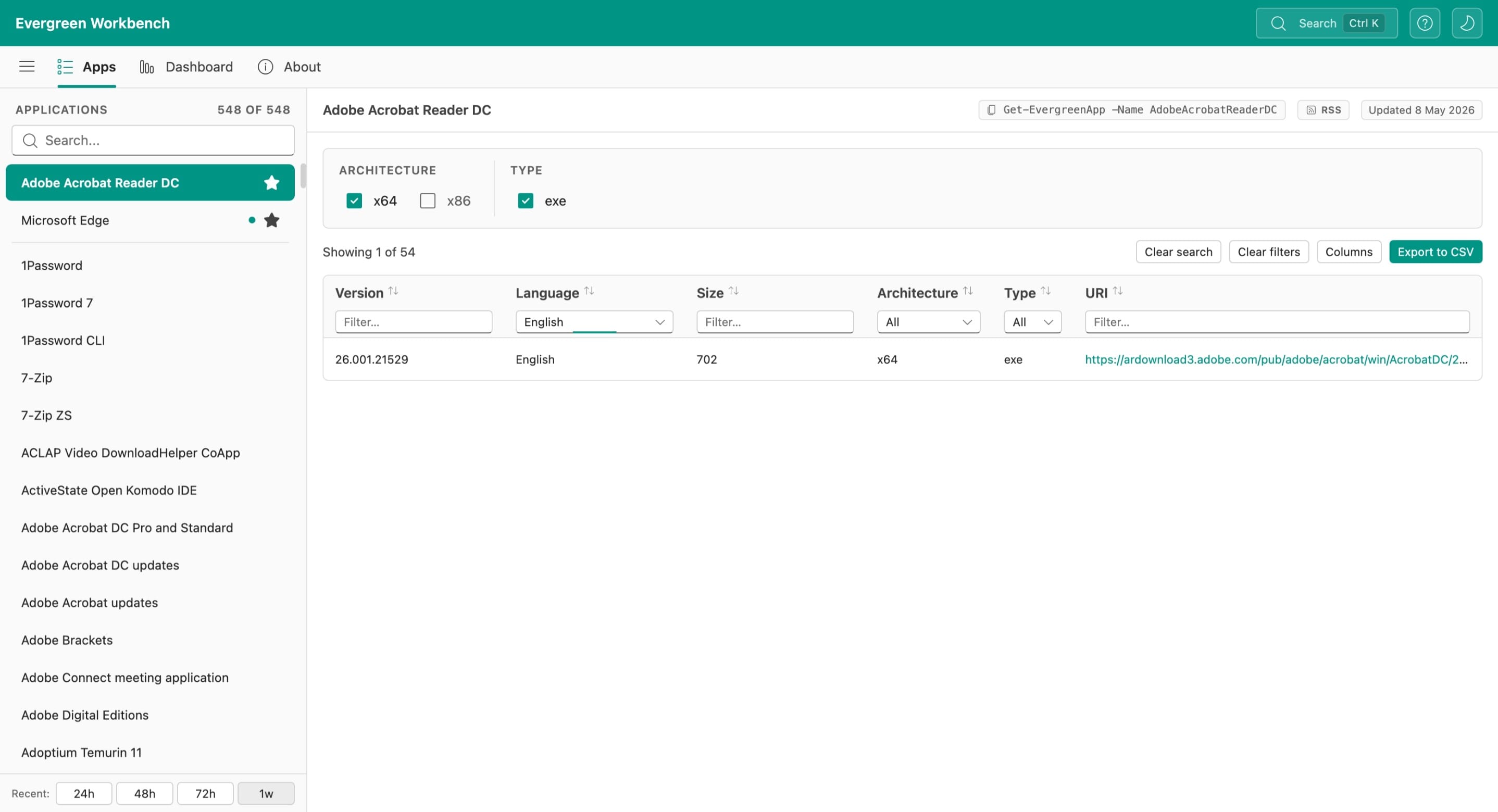
Los filtros de columna funcionan junto con los filtros de casilla de arquitectura y tipo. Por ejemplo, puede seleccionar la casilla de arquitectura x64 y escribir «English» en el filtro Language para mostrar solo los instaladores x64 en inglés.
Haga clic en Borrar filtros para restablecer todos los filtros de columna o en Borrar búsqueda para restablecer la búsqueda de la barra lateral.
Búsqueda
Búsqueda en la barra lateral
El cuadro de búsqueda de la parte superior de la barra lateral filtra la lista de aplicaciones a medida que escribe. Solo se filtra por el nombre de la aplicación.
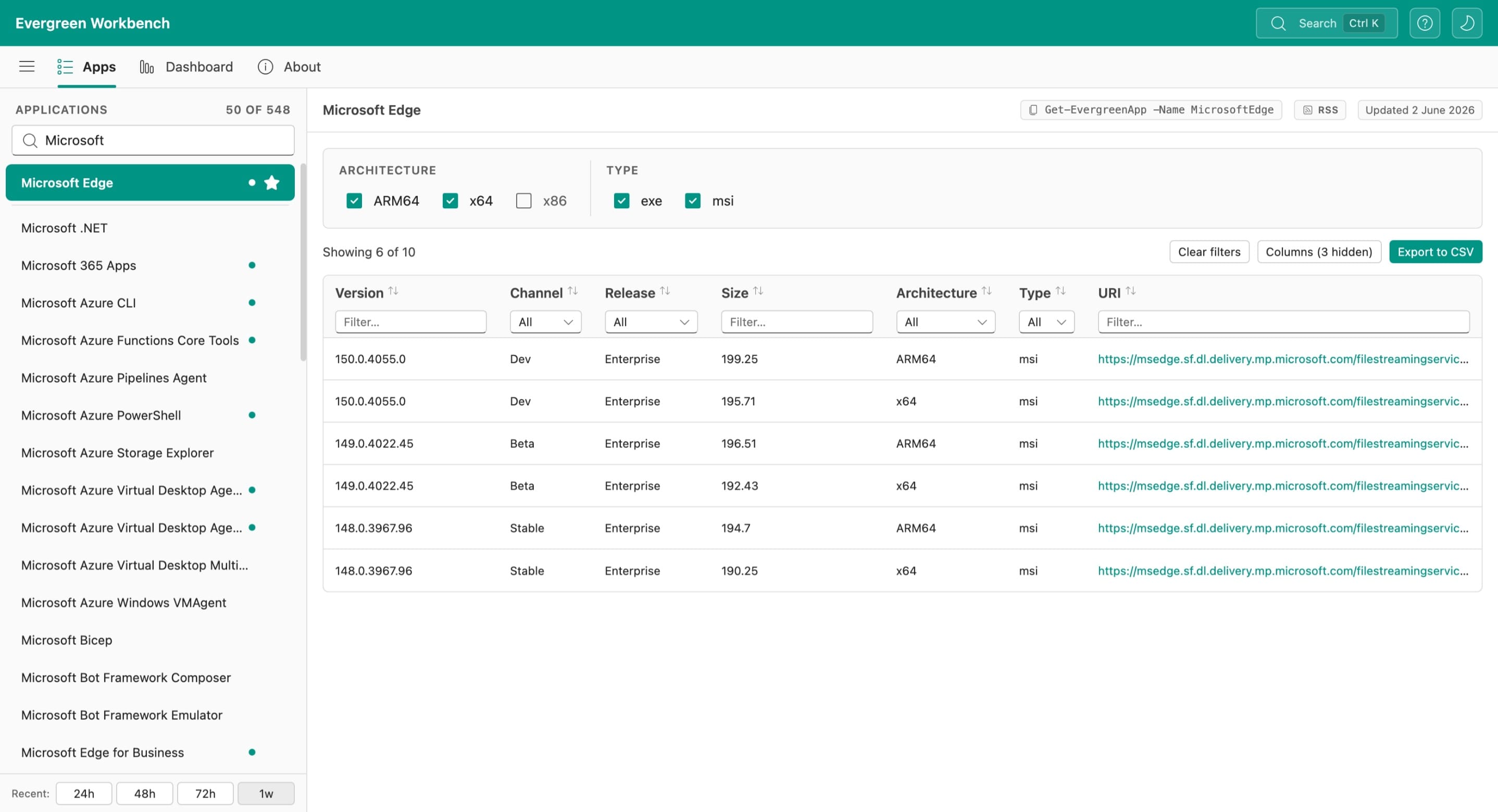
Búsqueda global
Pulse Ctrl+K (o haga clic en el icono de búsqueda de la barra superior) para abrir la superposición de búsqueda global. Esta búsqueda encuentra coincidencias en todos los nombres de aplicaciones y URI de descarga.
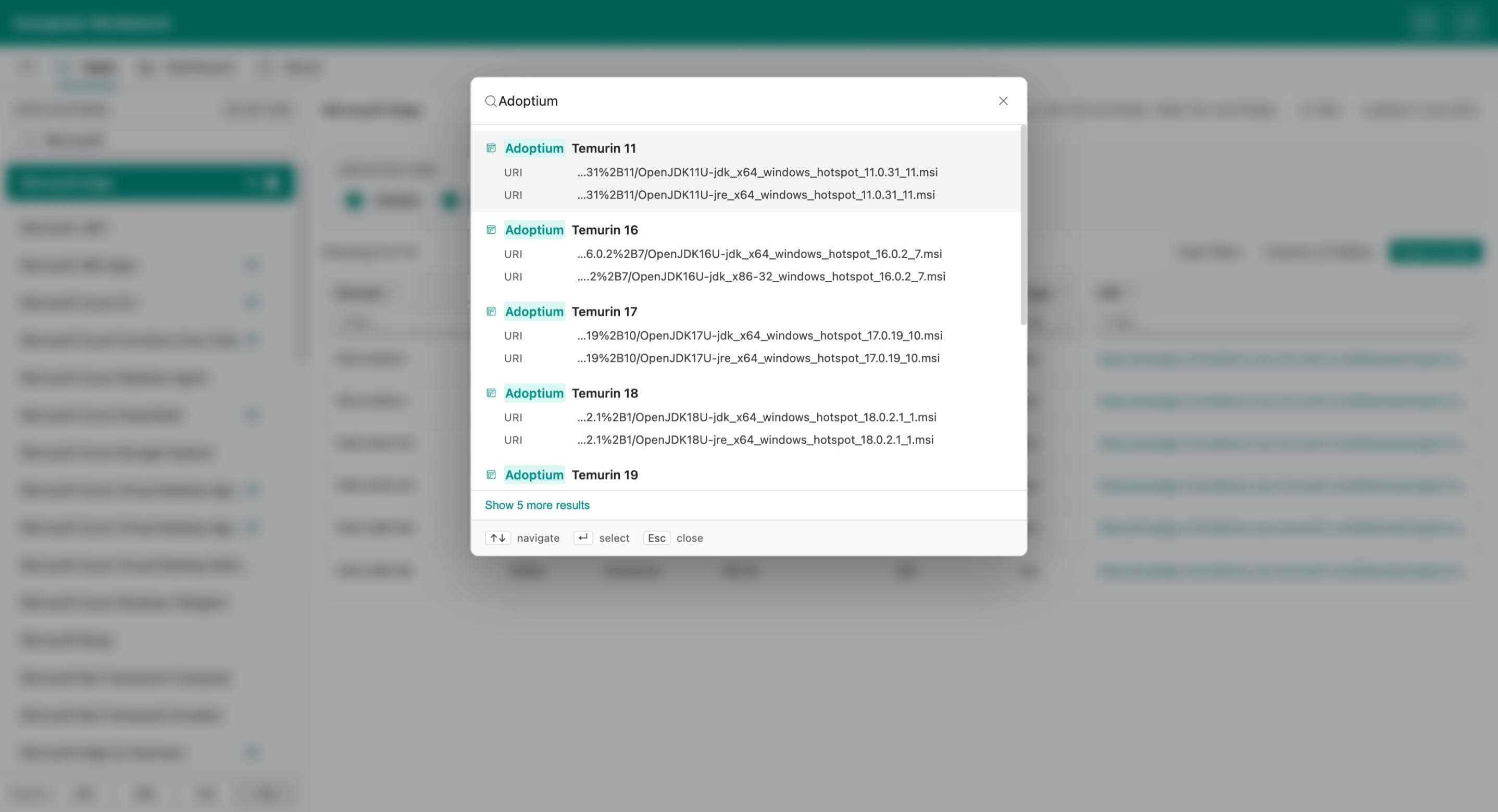
Use las teclas de dirección para recorrer los resultados y pulse Enter para seleccionar uno. Pulse Esc para cerrar la superposición de búsqueda.
Otras características
Instalar como PWA
Web Workbench es una aplicación web progresiva. Use la opción de instalación del navegador (normalmente en la barra de direcciones o el menú del navegador) para instalarla como aplicación independiente en Windows, macOS, Linux o dispositivos móviles.
Tema
Use el botón de tema (icono de luna o sol) de la esquina superior derecha de la página para alternar entre los temas claro y oscuro.
Fuentes RSS
Cada aplicación tiene una fuente RSS disponible mediante el vínculo RSS de la barra de herramientas. Suscríbase a la fuente de una aplicación para recibir notificaciones cuando haya nuevos datos de versiones.
Métodos abreviados de teclado
Pulse ? para ver los métodos abreviados de teclado disponibles. Entre ellos:
- Ctrl+K: abre la búsqueda global
- ?: muestra los métodos abreviados de teclado