
Desktop Workbench の使い方
ベータ
Desktop Workbench (EvergreenUI) は現在プレリリースです。安定版リリースまでに機能やコマンドが変更される可能性があります。
INFO
このページでは、バージョン 1.0.21 以降の EvergreenUI の機能について説明します。
Workbench の起動
モジュールをインポートし、Start-EvergreenWorkbench を実行して Evergreen Workbench ウィンドウを開きます。
Import-Module EvergreenUI
Start-EvergreenWorkbench
Workbench を再度開くと、最後に使用したビューが復元されます。保存したビューが無効になっている場合は、Apps View が代わりに表示されます。
ナビゲーション レールの切り替えを使うと、展開表示とコンパクト表示を切り替えられます。
Apps View
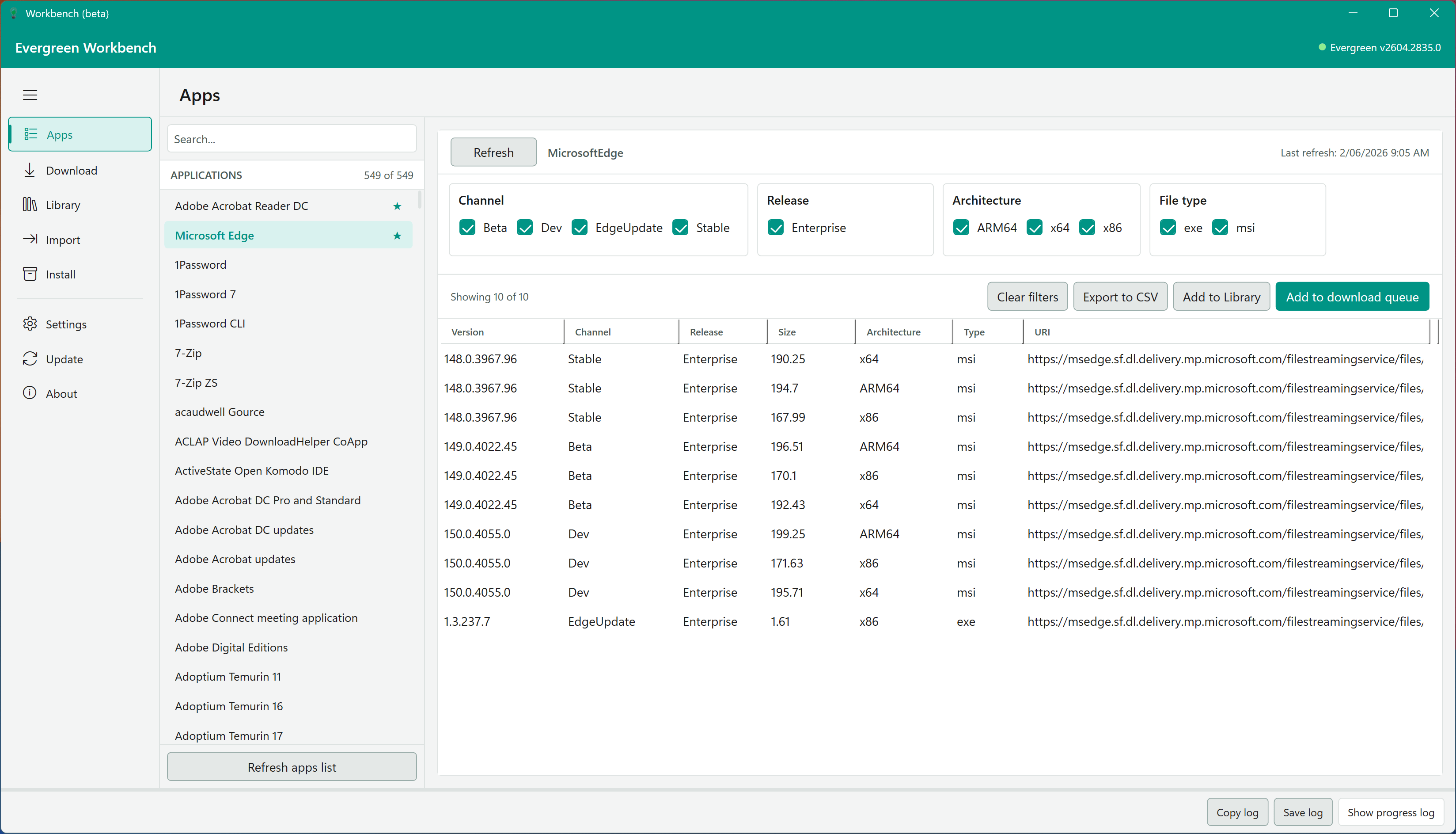
Apps View では、Evergreen モジュールがサポートする 500 以上のアプリケーションが検索可能なデータ グリッドに表示されます。左側の一覧からアプリケーションを選択すると、Get-EvergreenApp が返すバージョンとダウンロードのメタデータを確認できます。

アプリケーション一覧上部の検索ボックスを使うと、名前で絞り込めます。右側のデータ グリッドには、Version、Date、Channel、Release、Architecture、Type、URI などのバージョン詳細が表示されます。
左側の一覧で、よく使うアプリケーションに星を付けられます。お気に入りは一覧の先頭に固定され、ローカルの Workbench 設定に保存されます。
選択したアプリにキャッシュ データが存在する場合、アプリ詳細のヘッダーに Last refresh のタイムスタンプも表示されます。以下の Apps View では、お気に入りのアプリケーションが星の印とともに一覧の先頭に固定され、アプリ詳細ヘッダーには Last refresh のタイムスタンプが表示されています。
動的なフィルター
アプリケーションを選択すると、そのアプリケーションが返すプロパティに応じてフィルター パネルが自動的に更新されます。たとえば Adobe Acrobat Reader DC を選択すると、Language、Architecture、Type のフィルターが表示されます。

利用可能なフィルター プロパティはアプリケーションによって異なり、次のようなものがあります。
| プロパティ | 値の例 |
|---|---|
| Architecture | x64、x86、ARM64 |
| Channel | Stable、Beta、Dev |
| Ring | Production、Enterprise |
| Language | English、English (UK) |
| Type | exe、msi、msix、zip |
| Release | General、Enterprise |
フィルター パネルで値を選択して結果を絞り込みます。Clear filters でリセットするか、Export to CSV で絞り込んだ結果を保存できます。
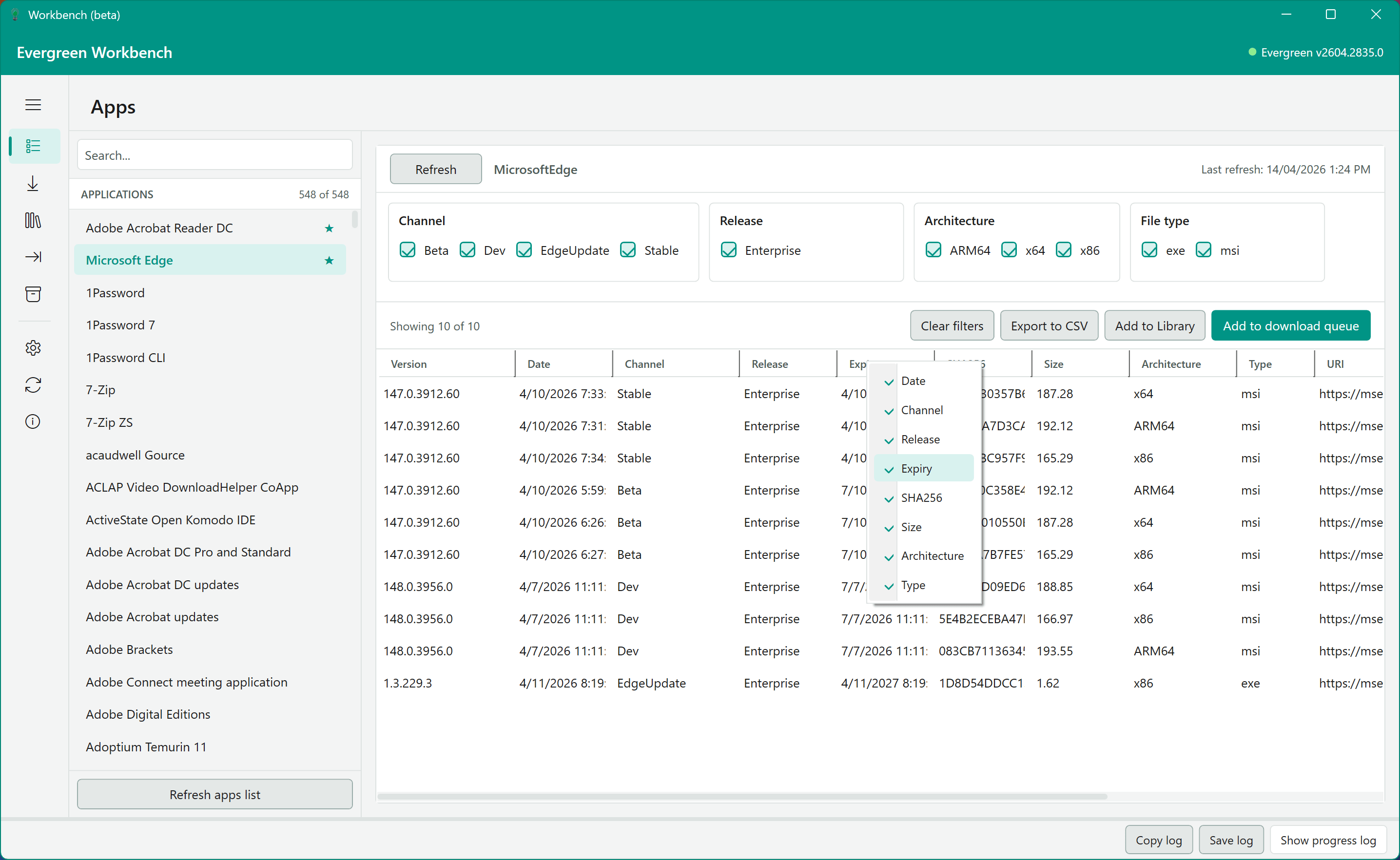
バージョン グリッドでは列を並べ替えられます。列見出しをクリックすると昇順になり、もう一度クリックすると降順になります。
列見出しを右クリックして、任意の列を表示または非表示にすることもできます。Version や URI などの構造列は常に表示されます。
Download View
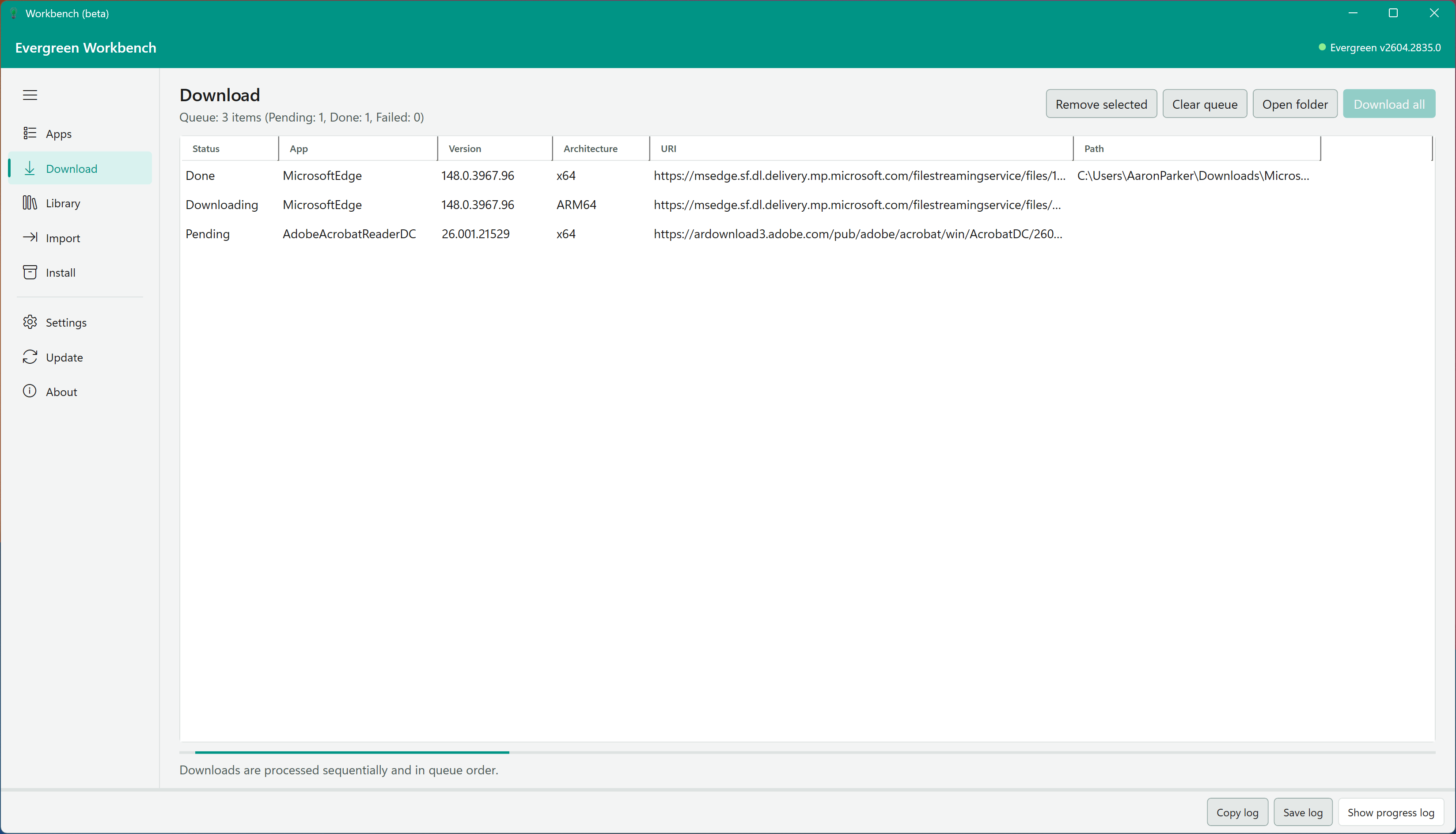
アプリケーション インストーラーをダウンロードするには、Apps View でバージョンを選び、Add to download queue をクリックします。Download View に切り替えて、ダウンロードを管理および開始します。

Download View では、Status、App、Version、Architecture、URI、Path の列を含むキューが表示されます。ダウンロードが完了すると Path 列にパスが設定されます。ツールバーでは、次の操作ができます。
- Remove selected - 選択した項目をキューから削除
- Clear queue - すべての項目を削除
- Open folder - ダウンロード出力フォルダーを開く
- Download all - キュー内の項目を順番にすべてダウンロード
ウィンドウ下部の進行状況バーで、現在のダウンロード状況を確認できます。ダウンロードはキューの順序どおりに 1 件ずつ処理されます。ダウンロード キューのグリッドでは列を並べ替えられます。
Library View
既存の Evergreen ライブラリがある場合、Library View では GUI を使ってライブラリを閲覧および更新できます。ライブラリ パスを入力するか参照して、ライブラリの内容を読み込みます。

Library View には次の情報が表示されます。
- ライブラリの内容 - ライブラリ内のアプリケーション、アプリ名、バージョン数、パスを含むテーブル
- 選択したアプリの詳細 - 選択したアプリケーションの各バージョンの Version、URI、type、size、SHA256 ハッシュ、release、ファイル パス
ツールバーでは、次の操作ができます。
- Browse - ライブラリ パスを選択
- Open folder - ライブラリ ディレクトリを開く
- New Library - 新しい Evergreen ライブラリを作成(
New-EvergreenLibrary) - Refresh Library - ライブラリの内容を再読み込み(
Get-EvergreenLibrary) - Update Library - 最新バージョンをライブラリにダウンロード(
Start-EvergreenLibraryUpdate)
Install View
Install View は、ディレクトリからパッケージ定義を読み込み、定義されたアプリケーション バージョンをコンピューターに現在インストールされているバージョンと比較して、アプリケーションを直接インストールまたは更新できるようにします。
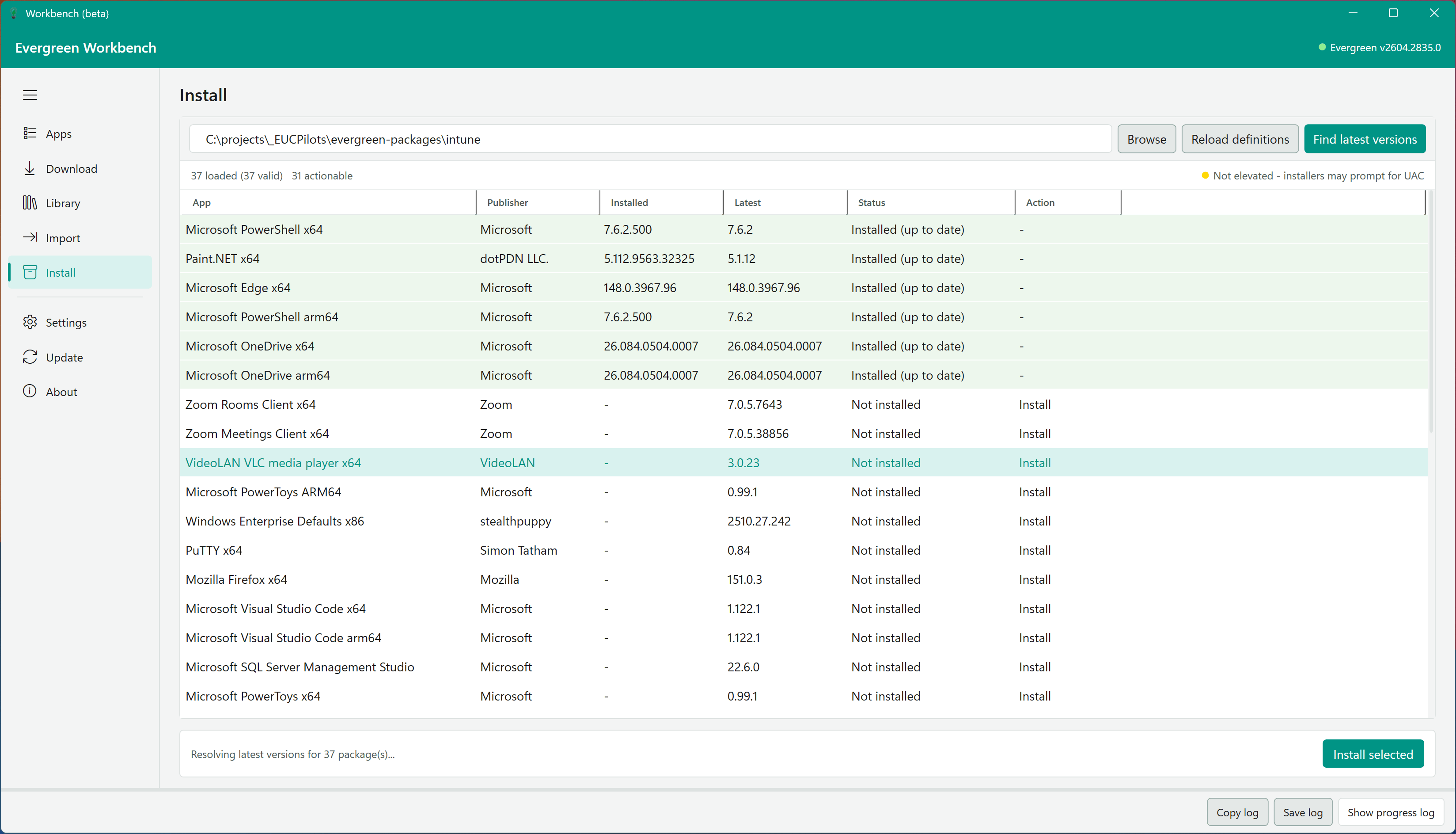
各行には次の情報が表示されます。
- App - アプリケーション名とアーキテクチャ
- Publisher - アプリケーションの発行元
- Installed - 現在コンピューターにインストールされているバージョン(ある場合)
- Latest - Evergreen で利用可能な最新バージョン
- Status - アプリの状態(インストール済み(最新)、インストール済み(更新が必要)、インストール済み(最新バージョン未確認)、未インストール)
- Action - 利用可能な操作(Install、Update、またはなし)
ツールバーでは、次の操作ができます。
- Browse - パッケージ定義を含むディレクトリを選択
- Load definitions - パッケージ定義ファイルを読み込む、または再読み込み
- Find latest versions - Evergreen に問い合わせ、定義された各アプリケーションの最新バージョンを取得
- Install selected - 選択したアプリケーションをインストールまたは更新
INFO
Workbench が昇格された権限で実行されていない場合、インストーラーによって UAC の昇格を求められることがあります。
Import タブ
Import タブでは、アプリケーション パッケージを外部プラットフォームにインポートするワークフローを利用できます。4 つのサブタブがあります。Microsoft Intune Win32 Apps、Nerdio Manager Shell Apps、Microsoft 365 Apps、Authentication。
Import タブを最初に開くと、インポート関連モジュールが読み込まれます。必要なモジュールの読み込みが完了するまでは、サインインとインポートの操作は無効です。
Microsoft Intune Win32 Apps
検証を推奨
インポート ワークフローは利用できますが、本番環境に展開する前に、テナント固有のパッケージ化と割り当ての動作をお使いの環境で検証してください。
Intune パッケージ定義が含まれるディレクトリを参照して読み込み、Intune テナント内の現在の Win32 アプリと比較します。
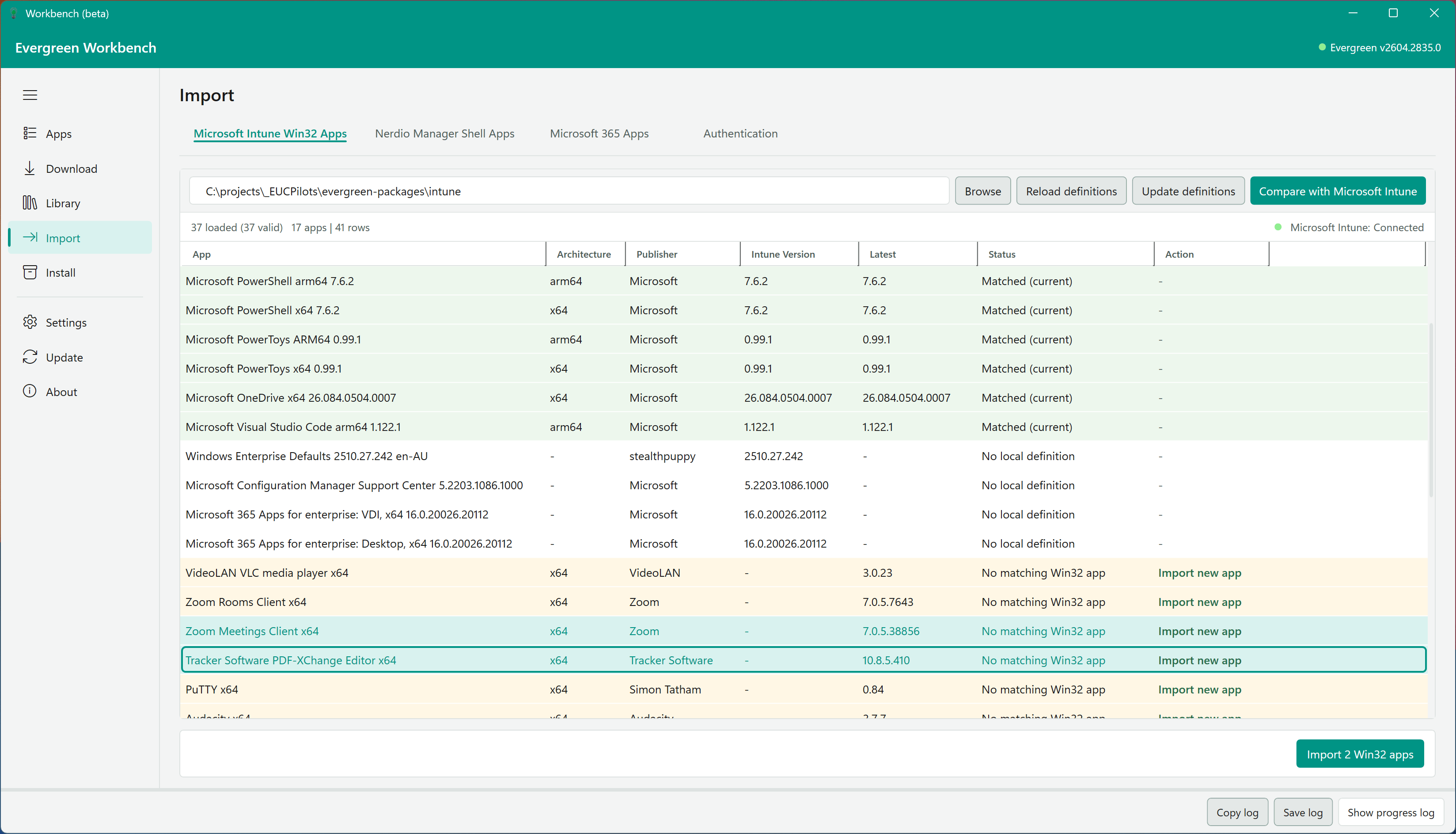
データ グリッドには、App、Publisher、Intune Version、Latest、Status、Action の列を含む調整結果が表示されます。
Action の値は次に行う操作を示します。
- Import new app - 定義がまだ Intune にありません
- Import new version and supersede - アプリケーションは Intune に存在し、更新が必要です
- Fix in definition - 定義 GUID の重複など、定義に問題があります
- - - 操作は不要です
アクション バーでは、定義とインポートを管理できます。
- Reload definitions - ディスクから定義一覧を再読み込み
- Update definitions - 各定義の最新 Evergreen バージョンを解決し、
App.jsonと検出ルールをその場で更新します。完了すると定義一覧が自動的に再読み込みされます - Compare with Microsoft Intune - 調整一覧を作成
- Import Win32 app - 操作可能な選択行を処理
Nerdio Manager Shell Apps
検証を推奨
Nerdio のインポート ワークフローは利用できますが、API 権限、定義のマッピング、インポート後の動作をお使いの環境で検証してください。
Nerdio Manager Shell App 定義が含まれるディレクトリを参照して読み込み、Nerdio Manager 環境内の Shell Apps と比較します。
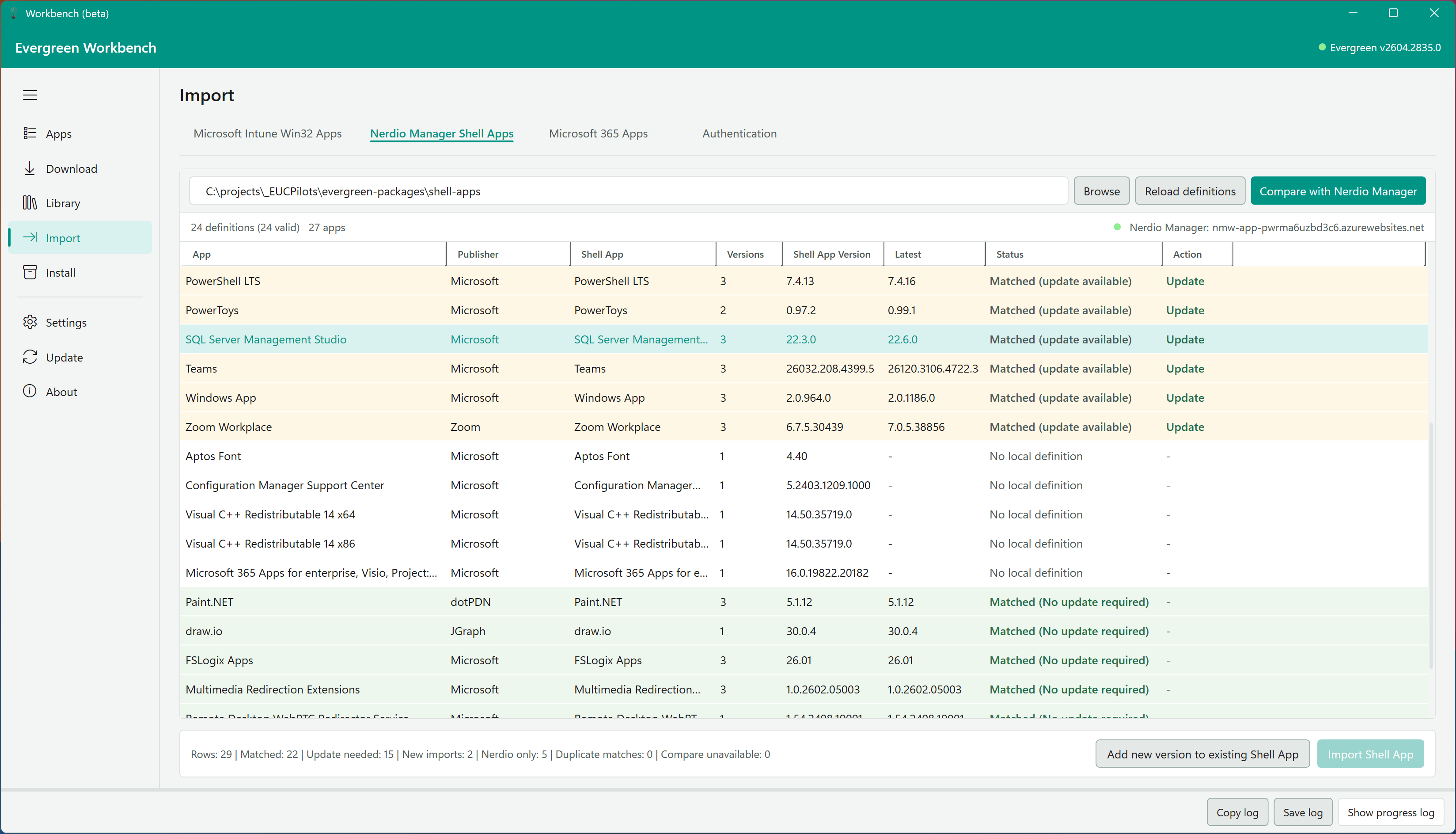
データ グリッドには、各定義の状態が表示されます。既存の Shell App と一致しているか、更新が利用可能か、現在の Evergreen バージョンと最新バージョンは何かを確認できます。ステータス バーには比較結果の概要が表示されます。
Compare with Nerdio Manager を使って調整一覧を作成します。その後、選択した行に対して Add new version to existing Shell App または Import New App を使います。
Microsoft 365 Apps
検証を推奨
Microsoft 365 Apps ワークフローは、Intune と Nerdio Manager の両方のシナリオで利用できます。本番環境で使用する前に、XML 構成、パッケージ出力、テナントの権限を検証してください。
Office Deployment Tool の XML 構成ファイルを含むフォルダーを参照し、Load configurations をクリックします。
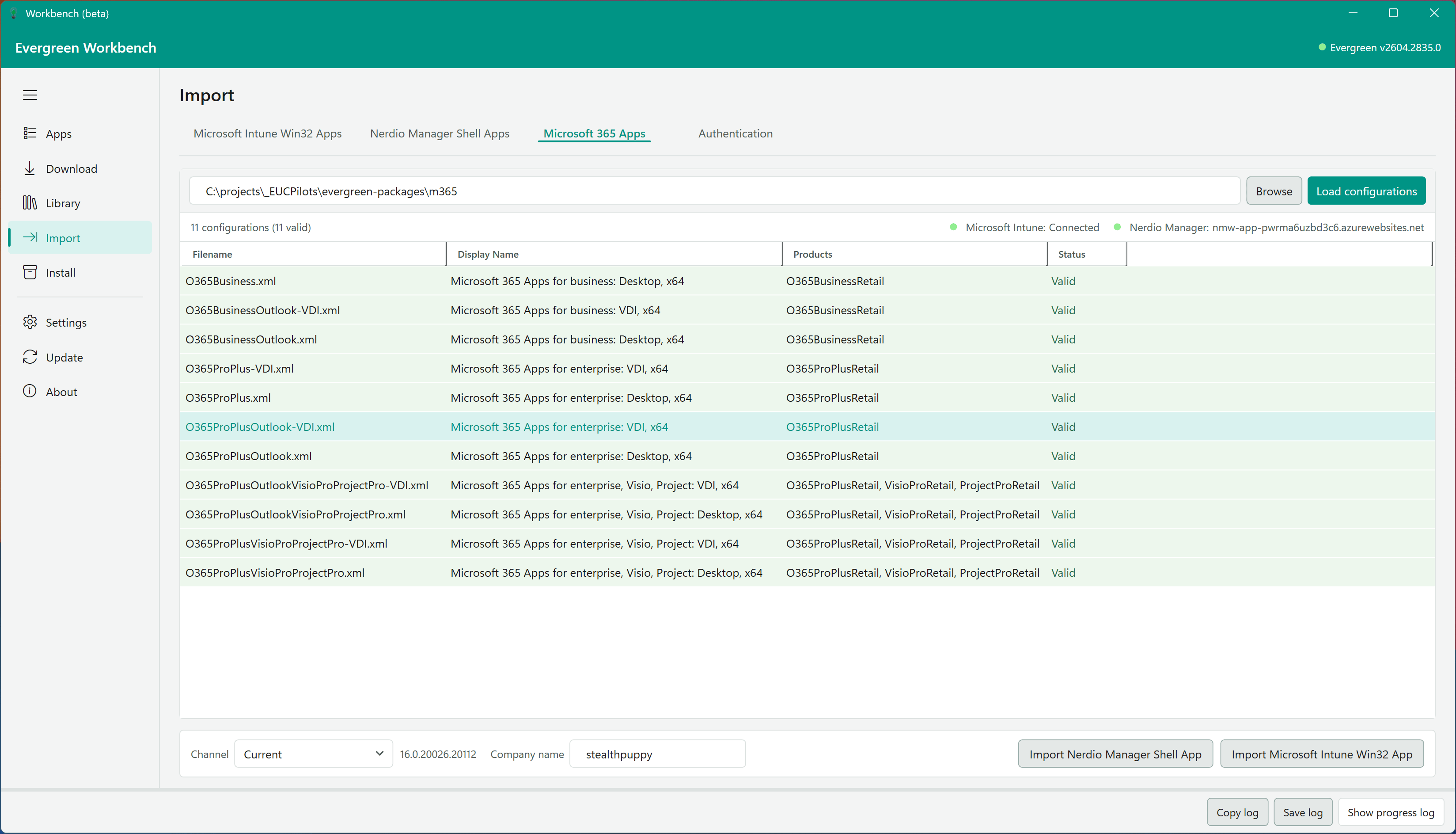
グリッドには各構成について次の情報が表示されます。
- Filename - XML ファイル名
- Display Name - 生成されたアプリケーション表示名
- Products - 解析された製品と対象の詳細
- Status - 構成の検証結果(Valid、No ID、Invalid XML など)
アクション バーでは、パッケージ化とインポートを設定できます。
- Channel - パッケージ生成に使用する Microsoft 365 更新チャネルを選択
- Company name - パッケージ メタデータに挿入する必須の値
- Import Nerdio Manager Shell App - パッケージをビルドして Nerdio Manager にインポート
- Import Microsoft Intune Win32 App - パッケージをビルドして Intune にインポート
EvergreenUI 1.0.20 の Nerdio ワークフローでは、Workbench は XML 構成の隣にある shell-app サブディレクトリから Shell App 定義ファイルを読み込み、必要なファイル(Definition.json、Detect.ps1、Install.ps1、Uninstall.ps1)を検証して、その定義から Shell App を作成します。このフローでは、Nerdio へのインポートに IntuneWin32App は必要ありません。
このタブの接続インジケーターには、Microsoft Intune と Nerdio Manager の認証状態が表示されます。
パッケージ定義
Install と Import の機能で使うパッケージ定義は、https://github.com/EUCPilots/evergreen-packages にあります。
INFO
これらのパッケージ定義は使用前に検証してください。長期的には、Intune Win32 アプリと Nerdio Manager Shell Apps で共通のパッケージ定義を作成することを目指しています。
認証
Authentication サブタブでは、Entra ID、Nerdio Manager API、Azure Storage への接続を管理します。これらの接続は、Intune、Nerdio Manager、Microsoft 365 Apps のインポート ワークフローで必要です。
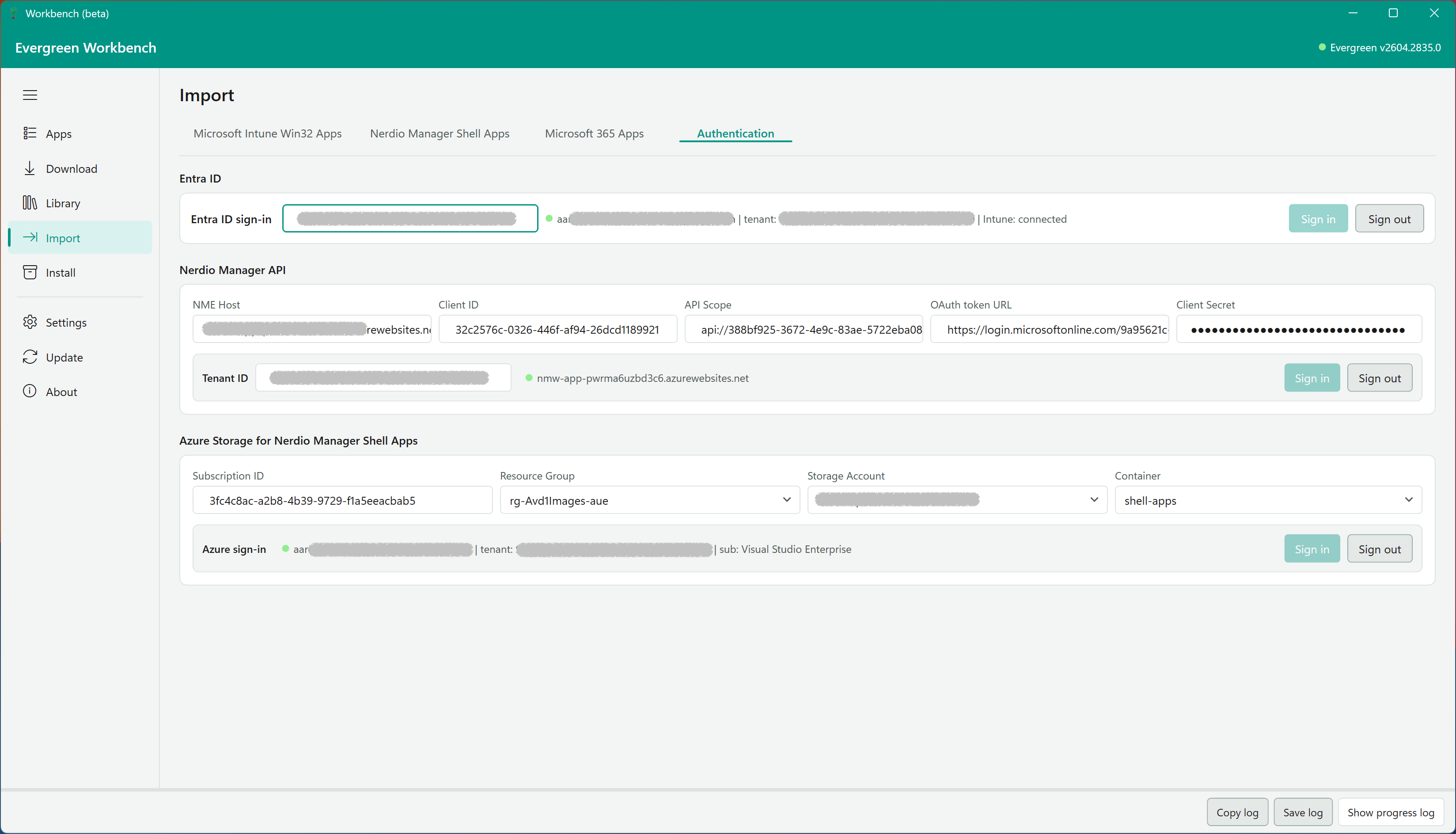
次の項目を設定します。
- Entra ID - テナント ID(任意)を入力し、Sign in を使って Microsoft Intune に接続
- Nerdio Manager API - Nerdio Manager に接続するため、NME Host、Client ID、API Scope、OAuth token URL、Client Secret、Tenant ID を指定
- Azure Storage for Nerdio Manager Shell Apps - アプリケーション パッケージ保存用に Subscription ID、Resource Group、Storage Account、Container を任意で構成
Update View
Update View は GUI から Update-Evergreen を実行し、ローカルのアプリケーション定義キャッシュを evergreen-apps リポジトリの最新リリースと同期します。
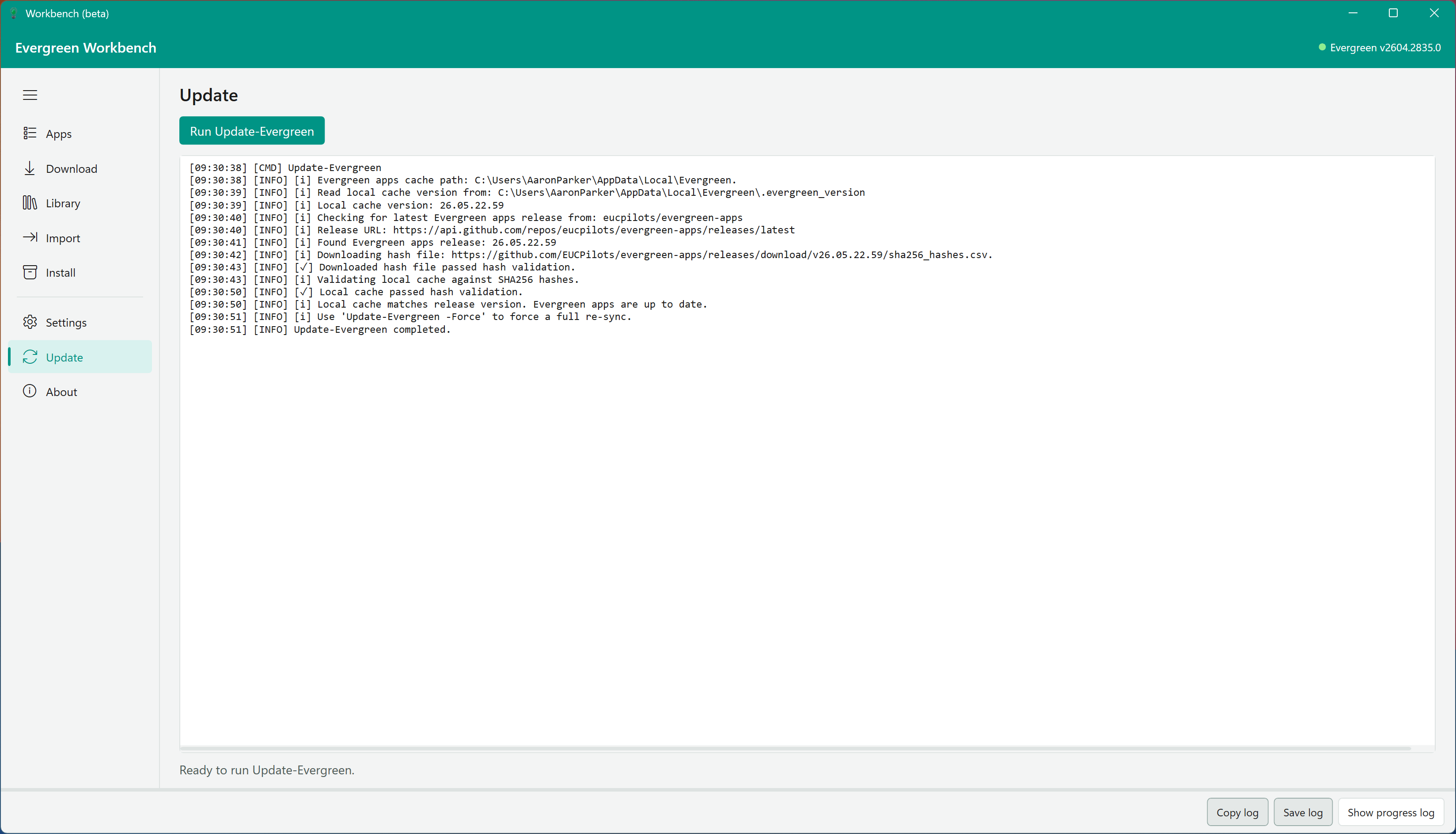
Run Update-Evergreen をクリックすると更新が開始されます。出力パネルには、キャッシュの確認、ダウンロード、ハッシュ検証、同期の進行状況を示すタイムスタンプ付きのログ メッセージが表示されます。
About View
About View には、名前、バージョン、プレリリース ラベル、プロジェクト URI、説明など、読み込まれた EvergreenUI モジュールのメタデータが表示されます。
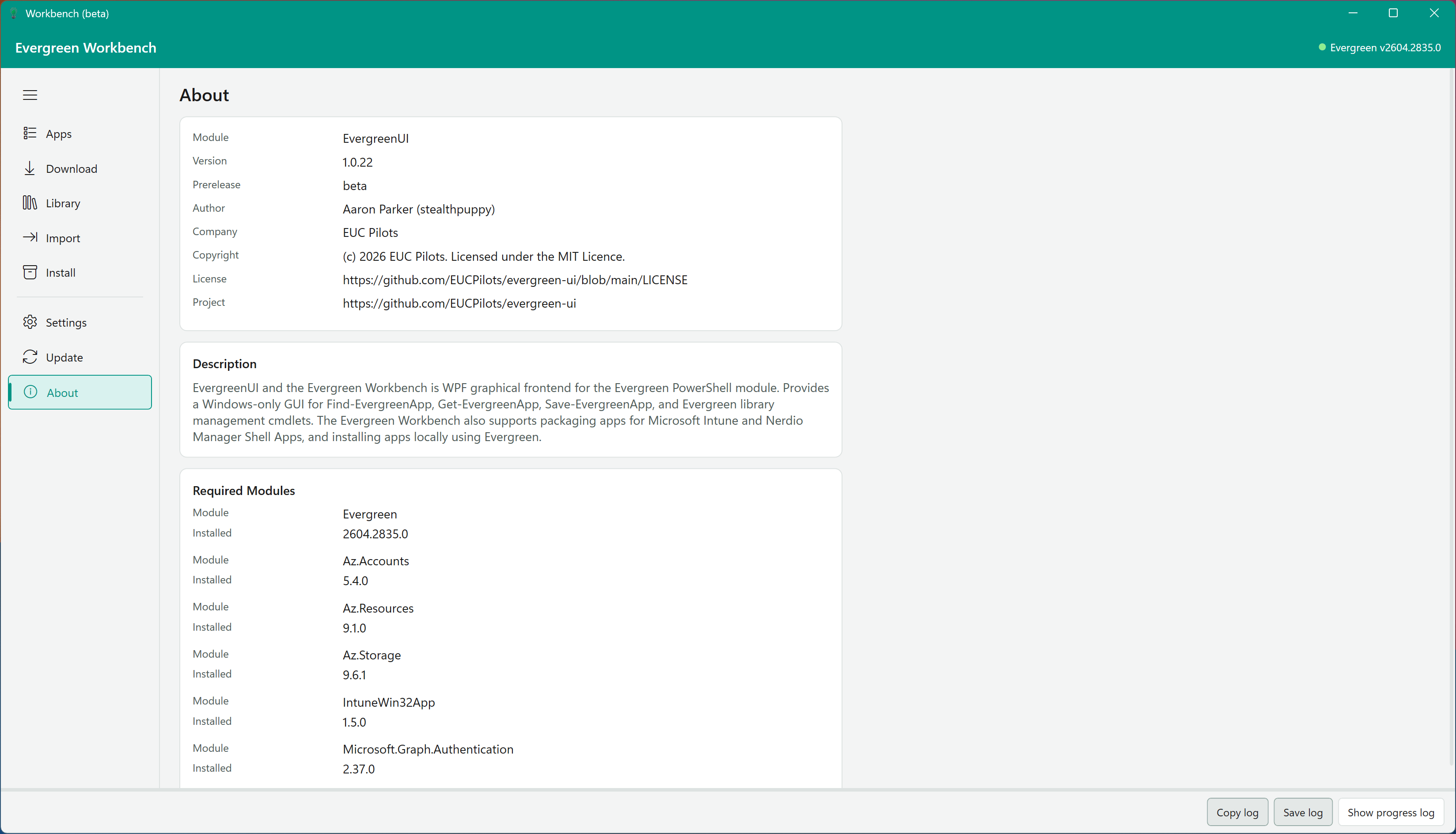
また、インポート ワークフローで使用するモジュール依存関係と、各モジュールがインストール済みかどうかを示す Required Modules セクションも含まれます。
Settings
Settings View では、一般的な設定とプロバイダー固有のオプションを構成します。
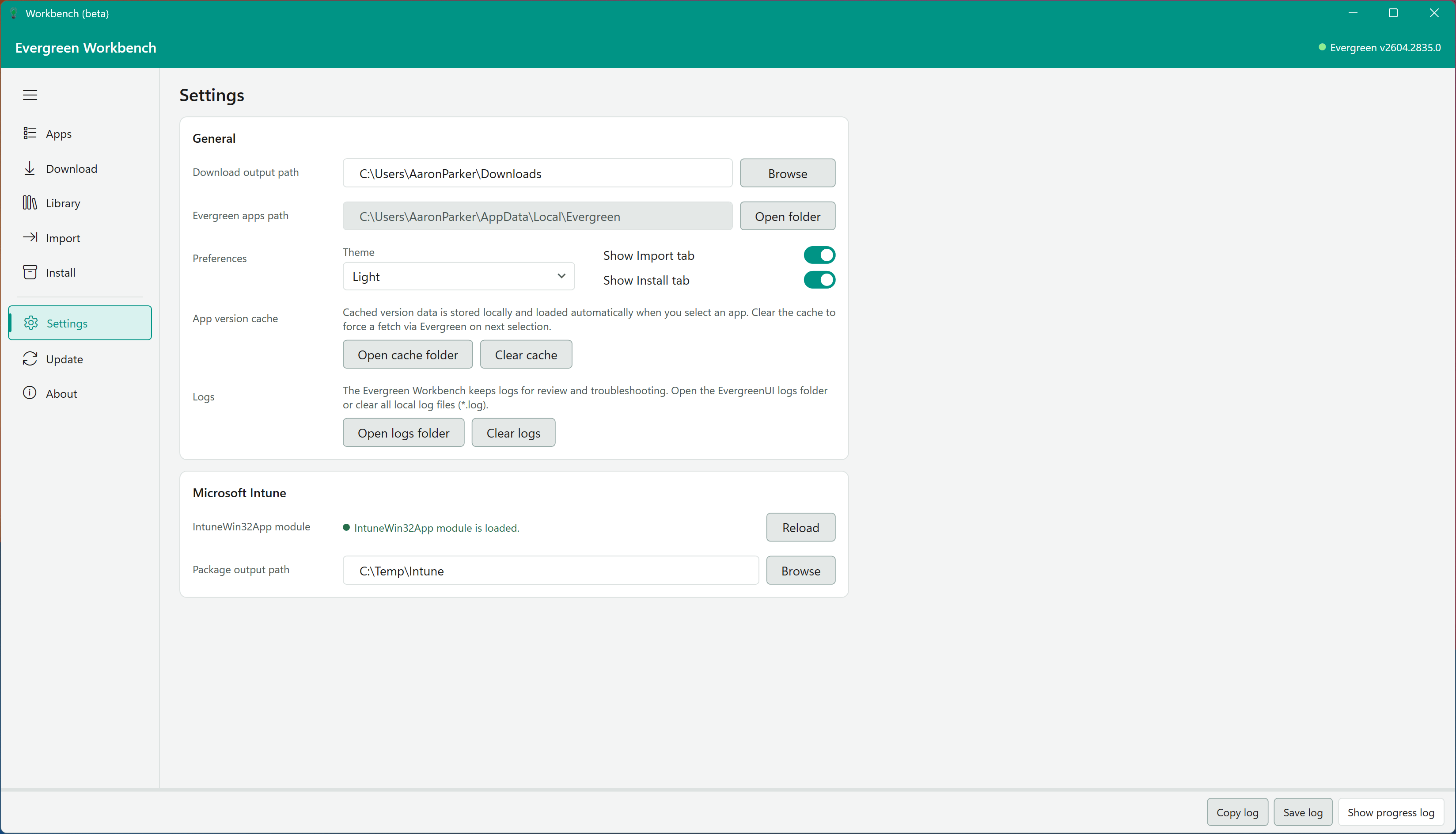
General
- Download output path - ダウンロードしたアプリケーション インストーラーの既定のディレクトリ
- Evergreen apps path - ローカルの Evergreen アプリケーション定義キャッシュへのパス(読み取り専用。
Get-EvergreenAppsPathの値を表示) - Theme - Light と Dark のテーマを切り替え
- Show Import tab / Show Install tab - Import ビューと Install ビューの表示を切り替え
- App version cache - バージョン データはローカルにキャッシュされ、アプリ選択時に読み込まれます。次回選択時に新しいクエリを実行するには Clear cache を使用
- Open cache folder - ローカルのアプリケーション バージョン キャッシュ フォルダーを開く
Microsoft Intune
- IntuneWin32App module - IntuneWin32App モジュールが読み込まれているかを示す状態インジケーター。再インポートするには Reload を使用
- Package output path - Intune Win32 パッケージ出力ファイルのディレクトリ
Logs
- Open logs folder - EvergreenUI のローカル ログ ディレクトリを開く
- Clear logs - EvergreenUI のログ ディレクトリからローカルの
.logファイルを削除
Log Panel
ウィンドウ下部の Log Panel には、次の 3 つのレベルのタイムスタンプ付きメッセージが表示されます。
- Info - 進行状況の更新と状態メッセージ
- Warning - 重大ではない問題(ダウンロード URL がリダイレクトを返した場合など)
- Error - バージョンの検索、ダウンロード、ライブラリ更新中の失敗
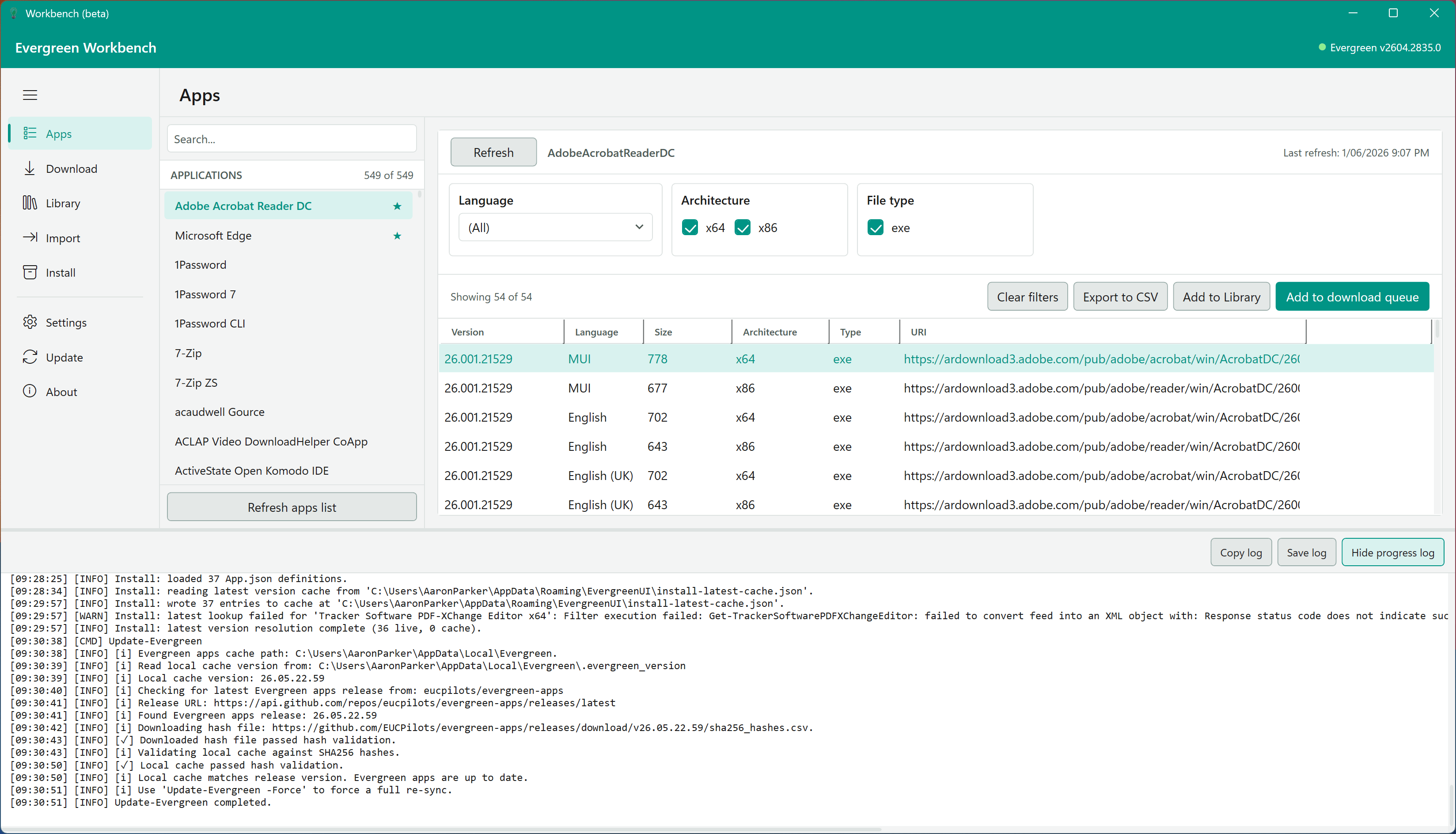
Copy log、Save log、Show progress log / Hide progress log を使ってログ出力を管理できます。操作の実行中、バックグラウンドの runspace からログ メッセージがリアルタイムに生成されます。